
Настроить цветовой профиль в Adobe Photoshop
Несколько месяцев назад один дизайнер попросил моей консультации по вопросу Экшенов в Фотошопе. Девушке, которая выполняла дизайн каталога мебели, требовался простой и быстрый способ создания зеркального отображения мебели. Так как вся мебель была совершенно разная, создать один экшен под все предметы не представлялось возможным.
А спустя месяц, уже после того, как работа была выполнена и распечатана, она обратилась ко мне с уже другой проблемой.
Выполненный и распечатанный дизайн оказался слишком блеклым и темным. Что является распространенной проблемой многих начинающих дизайнеров печати. Не избежал этой проблемы в свое время и я. Почему же печать подчас получается слишком темной? Почему так сложно работать в CMYK и почему результат на компьютере выглядит значительно ярче результата на бумаге?
Конечно же первым делом я попросил выслать мне сделанные и подготовленные к печати макеты, потому что проблема далеко не всегда кроется в стадии подготовке к печати. Но увидев макеты мне сразу стала ясна причина серости и блеклости цветов. И в этой статье я хочу эту причину обозначить, а так же предложить вам решения по её исправлению.
В этой статье я хочу поговорить не просто о подготовке к печати, но только о тех важных пунктах, от которых зависит цвет на печати. Я так же не претендую на всеобъемлемость, потому что невозможно одной статье осветить все на свете. Еще больше полезной информации по подготовке к печати вы сможете найти в разделе на Хронофаг.ру
Калибровка монитора
Начнем с начала. Одна из проблем с цветокоррекцией в CMYK и тусклыми образцами света может быть неправильно откалиброванный монитор. Или вернее сказать, не откалиброванный совсем. Сегодня на рынке царство дешевых TN матриц, калибровать которые можно поворотом вашей головы. Тем не менее даже в таких матрицах можно добиться минимально приемлемой цветопередачи. На изображении ниже вы не должны видеть цветные оттенки. Чем отчетливее вы их видите, тем сильнее вашему монитору требуется калибровка.
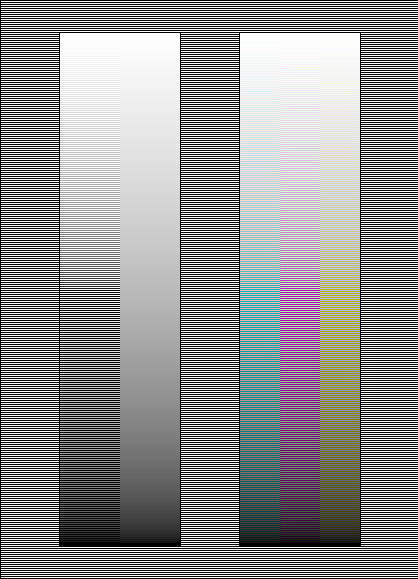
Калибровка монитора — тема большая и требует отдельного рассмотрения. Я лишь постараюсь дать общие рекомендации. У монитора должна быть правильно отображена гамма 2,2. Неправильно настроенная гамма дает вам неверное представление о полутонах. Например вам кажется, что вы выбрали белый цвет, а в реальности вы работаете с достаточно темными оттенками серого. Причина этого — пережженные яркостью оттенки и неправильно настроенная гамма.
В некоторых случаях монитор может иметь искаженный оттенок. К примеру белый цвет оттеняется легкой синевой. В других ситуациях белый цвет может превратиться в желтый. В таких ситуациях нужно настроить RGB кривые монитора. Значительно больше информации по калибровке монитора вы найдете в статье Калибровка монитора для фотографии . По моему опыту лишь в 5% ситуаций ошибка в цветокоррекции CMYK находится на уровне не откалиброванного монитора.
Профессиональные цветокорректоры, надо сказать, не считают допустимым термин «Калибровка монитора» в отношении дешевых TN матриц на бюджетных мониторах вообще. Если вы не разбираетесь в калибровке, у вас нет нужных программ, нет специального прибора для калибровки, лучшее что вы можете сделать это вернуться Дефолтным настройкам монитора.
Правильный цветовой профиль
Перед тем как начать работать в CMYK убедитесь в том, что выбрали для работы правильный цветовой профиль. Сделать это можно в Edit > Color Setings Итак, что же такое профиль и для чего он нужен в CMYK. Когда я начинал работать как дизайнер печати я изучил массу информации на эту тему и перечитал сотни статей. Я сталкивался с графиками, кривыми, сложной терминологией. Ощущение складывалось такое, будто одни спецы рассказывают о профилях другим спецам. В интернете хватает действительно сложных статей о цветокоррекции и не хватает статей простых, объясняющих начинающему дизайнеру для чего все это нужно.
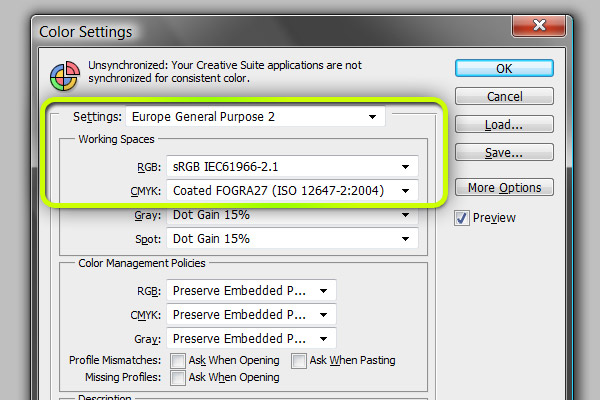
Скажем так, в мире существует сотни и тысячи различных печатных устройств. Каждый из таких принтеров, в зависимости от своего устройства и качества комплектующих может печатать цвет очень по разному. При этом мы получаем ситуацию, в которой различные мониторы, в зависимости от качества матрицы по разному показывают цвет. Но ещё и принтеры совершенно по разному могут этот цвет напечатать. Цветовые профили для того и созданы, чтобы во всем этом многообразии способностей различных девайсов показывать и печатать цвет — установить некие правила.
Цветовой профиль — суть, фаил, который описывает, как именно определенное устройство должно показывать или выводить определенный цвет. Вместе все профили можно разделить на 3 типа. Первые предназначены для приборов захватывающих цвет (сканеры, фотокамеры), вторые для приборов отображающих цвет (мониторы), и третьи для вывода цвета на печать (принтеры).
Так какой какой же цветовой профиль CMYK вам выбрать и в каком работать? Надо сказать, что работая в CMYK вы уже по умолчанию работаете в каком-то из профилей. На панели Color Setings вы найдете массу профилей для печати и какой же верный для работы? Естественно, правильный профиль это то, в котором ваш дизайн будет печатать типография. А значит вам нужно внимательно ознакомиться с требованиями к печати конкретной типографии, найти требования к цветовому профилю и поставить себе такой же. В этом случае вы будете видеть цвета именно так, как конкретная типография, на конкретном принтере сможет её напечатать.
Увы, но не всегда дизайнер знает где будут печатать дизайн, кто и когда. В этом случае я бы посоветовал вам держаться общих настроек. В том же окне Color Setings выбирайте Europe Prepress для печати в Европе или North America для Америки. Надо понимать, что общие настройки — общие. А общие значит — усредненные. Подходящие для массы различных принтеров. При этом усредненные настройки, далеко не лучший способ добиться хороших цветов от конкретной машины. Именно по этой причине многие типографии делают свои собственные цветовые профили, учитывающие специфику конкретно их оборудования.
Как минимум вам нужно знать для каких целей ваш дизайн будет использован и на какой бумаге будет распечатан. Например, если макет будет использован для газеты, то вам понадобится специальный «газетный» цветовой профиль. В стандартных настройках Фотошопа вы найдете News American Newspaper , который включает в себя цветовой профиль подобного типа. Специфика такого профиля заключается в том, что он ограничивает % краски, на точку бумаги. Это связано с тем, что газетная бумага слишком тонкая и впитывающая. И излишки краски расплывутся по такой бумаге как акварель.
Яркость красок в CMYK
Чтобы вы не видели на своем мониторе, вариант на печати будет неизменно серее и темнее. Это неизбежный процесс, связанный с различием отображения цвета на мониторе и на бумаге. Цвета на экране светятся, а краски на бумаге отображаются через отражение света. Яркость краски зависит от степени освещения. Всем понятно, что чем светлее в комнате, тем и бумажную печать видно лучше. Если говорить об упаковках, то чаще всего печатную продукцию заворачивают пластик. Пластиковые обертки глянцевые и при попадании света дают блики. И, конечно, снижают видимость печати еще на 10-20%
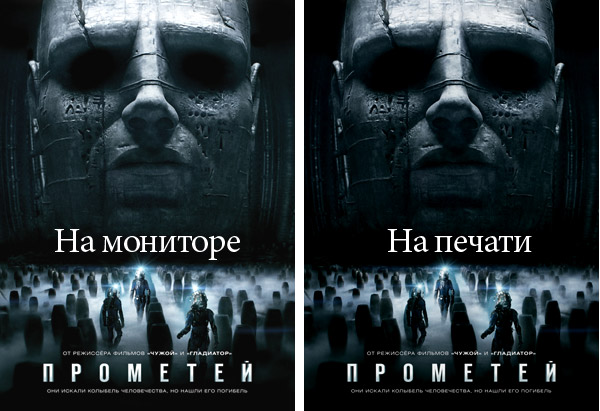
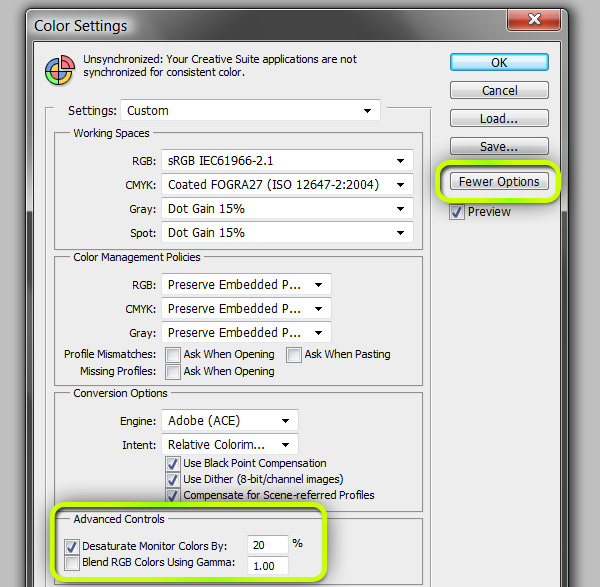
Зная заранее о таком свойстве отображения цвета, вам стоит сделать дизайн намеренно ярче, учитывая то, что в реальности он будет выглядеть темнее. Если у вас полутемная комната, в дизайне полутона, едва проглядывающие сквозь мрак элементы, будьте готовы к тому, что на печати вы получите ровный черный цвет. А все детали, видимые на мониторе, на печати просто пропадут. Кроме того цвет на печати неизменно потеряет в насыщенности и яркости. В настройках цвета в Фотошопе вы можете заранее эти огрехи учесть, выставив 10-20% потери насыщенности.
Цветокоррекция в CMYK
Теперь, когда мы разобрались с калибровкой монитора, цветовыми профилями, и способностью краски соответствовать экранному оригиналу, я вернусь к работам девушки дизайнера. Стоило увидел макеты, для меня было очевидно, в чем причина плохих и темных цветов.
Как только вы начинаете подготавливать графику на печать, вам следует забыть о цвете на мониторе. То что вы видите — чаще всего иллюзия. Самая главная ошибка, которую делают начинающие дизайнеры — выбор цветов через Color Picker . Когда вы выбираете цвета для дизайна, вам нужно забыть о пикселях на экране. Вместо этого вам нужно мыслить краской. Вместо пикселей, представляйте слои с краской, которая лягут друг на друга, образовав цвет.

Такой способ воспринимать цвет вырабатывается не сразу. Когда я начал работать дизайнером печати, я просил образцы с каждой своей работы. Это помогало мне видеть, результаты своей работы на мониторе. Прогнав таким образом несколько десятков работ вы получите бесценный опыт и понимание того, как и в какие оттенки смешивается CMYK краска. В итоге вы перестанете воспринимать цвет на мониторе совсем, а в голове останутся одни цифры по CMYK .
Подбор красок в CMYK
Самая распространенная ошибка начинающего графического дизайнера при работе в CMYK, это работать с цветами так, как будто он рисует дизайн для сайта. Вы открываете ваш Color Picker , кликаете по образцу света и используйте его. Вам стоит сразу отучаться от этой вредной привычки. Понять, почему так делать не нужно просто, если знать, как работает Color Picker в режиме CMYK.
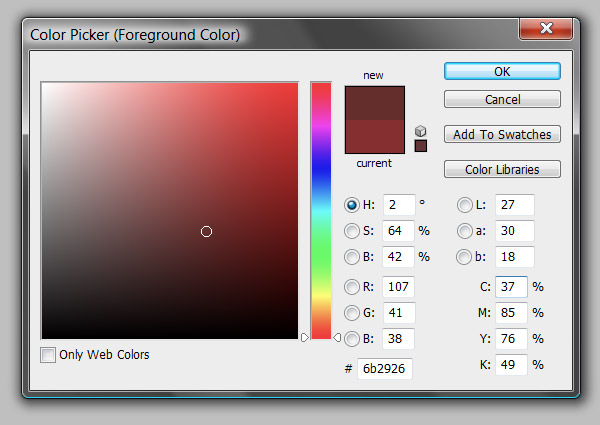
Принцип его устройства простой, вы кликаете по палитре и получаете образец. Далее вы используете этот цвет для вашего дизайна. Если мы переключимся в режим CMYK то с окном Color Picker ровным счетом ничего не изменится. Оно останется точно таким же, как в режиме RGB , запутывая новичков. Почему? На самом деле я не знаю. Для меня это загадка. Но реальное окно Color Picker при работе в CMYK лишь ограничивает выбор RGB цветов. Вы по прежнему можете выбрать ядовитый Салатовый цвет, но при попытке закрасить этим цветом шейп, Фотошоп автоматически конвертирует этот цвет, в максимально возможный цвет по CMYK.
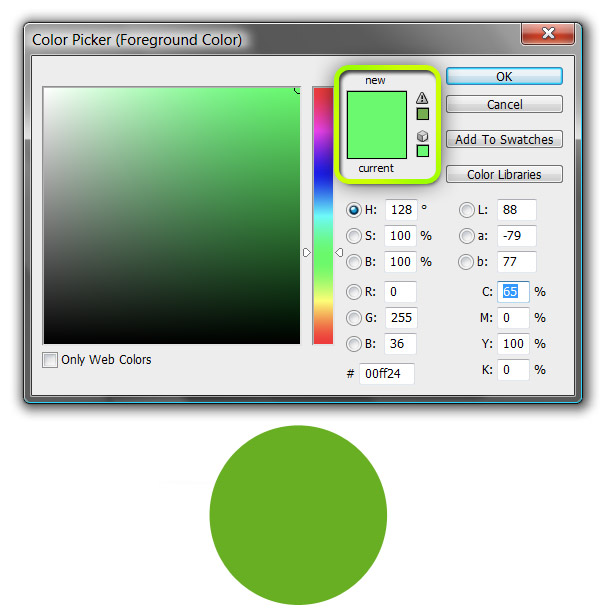
Причина этого заключается в том, что окно Color Picker до сих пор работает в системе RGB . Вы по прежнему видите полную палитру RGB цветов. И все что меняет режим CMYK для этого диалогового окна — теперь недоступные RGB цвета действительно недоступны. Такое же положение вещей сохраняется во всех графических редакторах. Тоже самое происходит в Corel Draw и других программах. И самая грубая ошибка, которую может совершить начинающий дизайнер печати — это выбрать через окно Color Picker черный цвет и применить его к тексту.
В реальности происходит следующее. Вы выбираете черный цвет на палитре Color Picker и Фотошоп, ни сколько не заботясь о том, как данный цвет будет выглядеть на печати, математически подбирает наиболее близкую схему из красок. Поэтому выбрав вроде бы черный, мы получаем мешанину из .
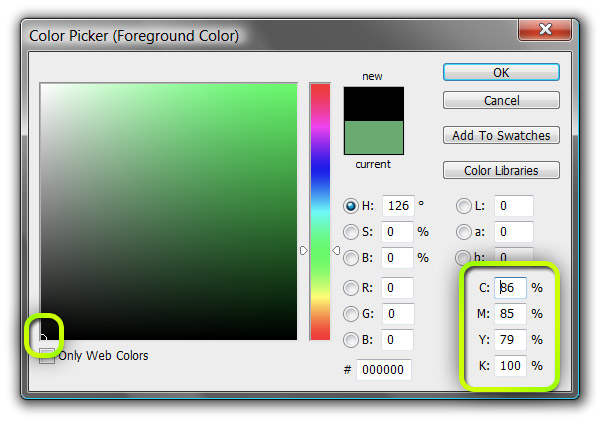
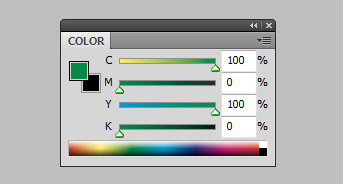
Если вы выставите идеальные цифровые значения C0M0Y0K100 , то вы найдете черную краску где то ближе к фиолетовому оттенку. Но вам никогда не удастся отыскать данную комбинацию пипеткой. Даже если вы потратите на это всю свою жизнь и будете искать это сочетание цветов только в этой области. Тоже самое касается всех остальных чистых оттенков по CMYK. Вам никогда не найти идеально зеленый (С100Y100).
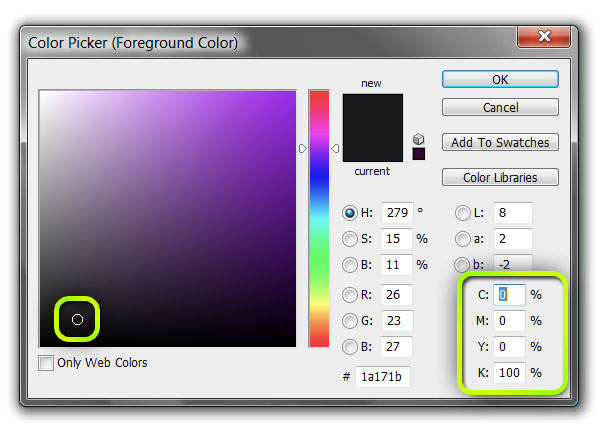
Точно такие же проблемы возникают у всех темных оттенков, в особенности коричневых оттенков цвета. Выбирая коричневый цвет по окну Color Picker , вы создаете хаотичную смесь из случайных красок. Например выбрав приятный темно-коричневый цвет на экране, мы получаем смесь из красок С40 M76 Y100 K55 . Математически все верно. Но на бумаге такое сочетание будет иметь катастрофические последствия. Чтобы понять почему, вам придется вернуться в детство и вспомнить как в детстве мы малевали гуашью на бумаге.
Наверное все в детском возрасте играли с красками, смешивая их вместе. И каждый новый оттенок нарушал «чистоту» цвета, делая цвет все темнее и невнятнее. Тоже самое происходит при печати в CMYK. Для примера я создал 4 лепестка цвета и наложил их друг на друга через , который имитируем наложение красок. Итого мы имеем две краски оттеночные, создающие нужный нам красный цвет. И две краски затемняющие. Переводящие красный в коричневый. В реальности на печати такой цвет будет выглядеть практически как черный.
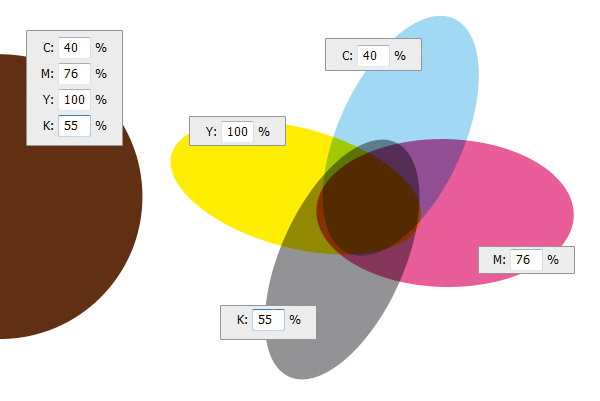
Для затемняющей краски достаточно одного слоя. Таким слоем может быть и черный канал, но лучше использовать синий. Излишки черной краски «засеряют» макет. А излишки синей затемняют и создают неправильный оттенок. Если мы выберем пипетку и начнем брать образцы с макета то, мы найдем неправильные смешанные комбинации по всему макету.
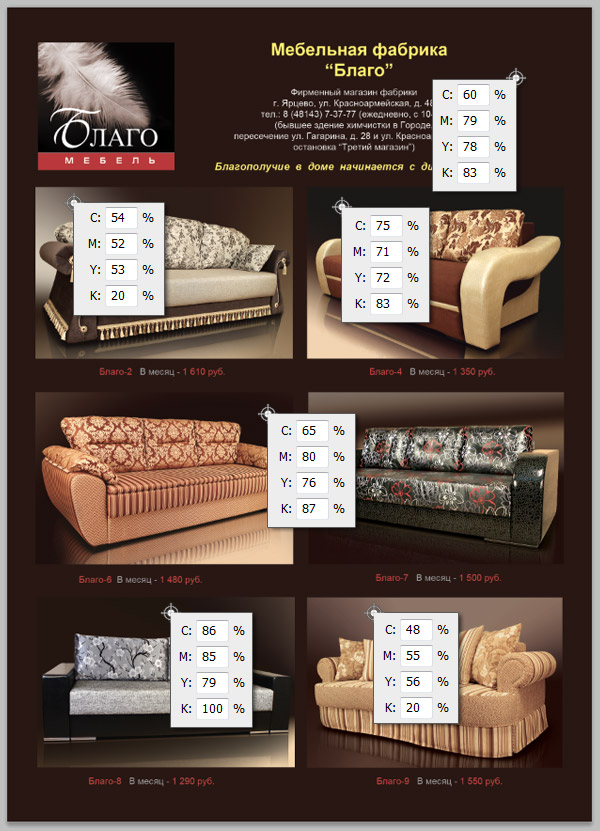
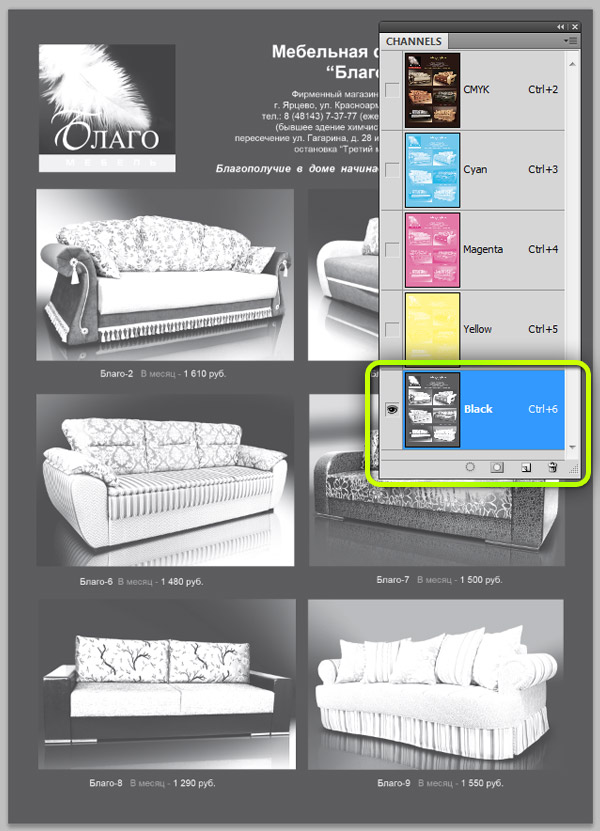
А если разложим изображение по каналам, и посмотрим исключительно на черный, то найдем масштабную серую пелену по всему макету. И не удивительно что каталог получился в 2 раза темнее чем должен был, если для затемнения использовали 2 слоя краски вместо одного. В этом черном канале и заключается проблема с цветокоррекцией.
Вместо выбранного пипеткой темно-коричневого, я подобрал другой коричневый, через панель Windows > Colors . Но на этот раз в нем не используется дополнительный лишний черный канал. А оттенок цвета при этом очень близок. Но на печати разница будет разительная.
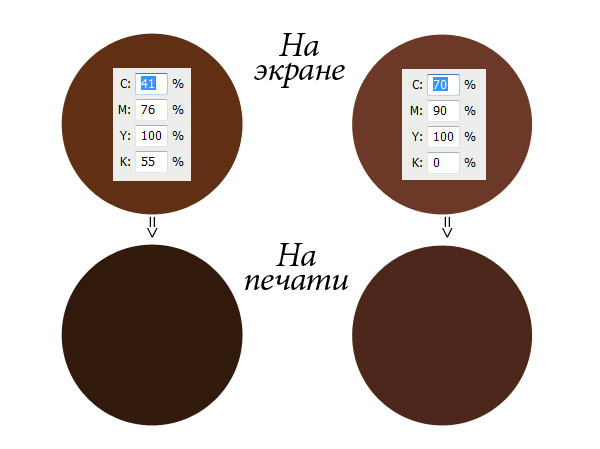
Потому что коричневый с использованием 3х каналов будет выглядеть значительно светлее коричневого с использованием 4х каналов. Что и получилось на макете у дизайнера. Вместо насыщенный коричневых — серые полотна и тьма. Изучив макет я даже на достаточно светлых участках каталога нашел смеси из 4х красок. И практически везде подмешаны не 10 так 5% черной краски. Черную краску не нужно бояться, но применять её стоит лишь в самых темных, контрастных тенях, где без черной краски не обойтись.
Если продолжать цветопробу элементов макета, то обнаружится, что даже красные элементы выбирали через диалоговое окно. И даже они выглядят блекло и серо, потому что вместо правильный C0M100Y100 K0 вы найдете там невнятные C10 M87Y95K4
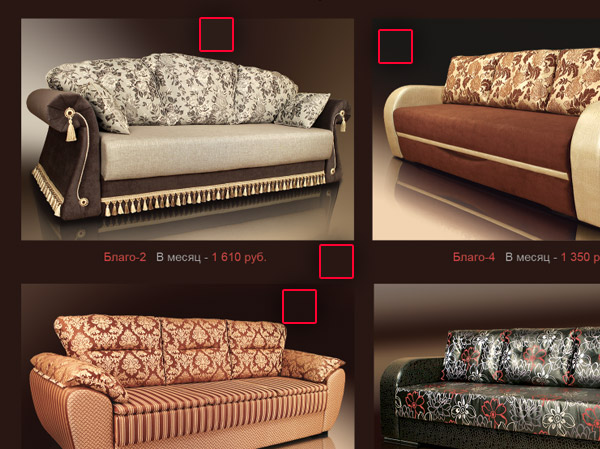
Дальнейшее изучение макета выявило следующую проблему. Везде дизайнер применил «тонкую игру теней». Различные оттенки коричневого, разница между которыми хорошо видна на экране. Но содержание этих оттенков по прежнему математически дикое. Между оттенками вроде С65M62Y64K75 и С57M72Y73K80 в реальности не будет никакой разницы и вся тонкая игра теней пропадет. А все потому что в одной краске темноту компенсирует Синий, в другой, синего меньше, но больше черного. 4 канала заряженных по полной сольются в один темный цвет, и никакую игру оттенков на печати будет не разглядеть.
Напротив, если использовать 3 канала и выверенные проценты, например С50M100Y100K0 и С60M100Y100K0 , разница в оттенках будет очевидной.
Подбор цветов в CMYK
Наилучший способ подбора цветов в системе CMYK — панель Color . Если в режиме RBG данное окно представляет из себя загадку, то с CMYK все понятно и просто. Сложно логически понять, каким образом из соединения Синего и Красного получается ядовито Голубой. Такую логику понять очень сложно.
Напротив, намного легче понять, что при соединении желтого и пурпурного получается красный. При смешивании Синего и желтого получается зеленый. Потому что каждый из нас рисовал в детстве красками или даже фломастерами, смешивая различные оттенки. При работе в CMYK я настоятельно рекомендовал бы использовать панель Color вместо диалогового окна Color Picker .
Случайная цитата
Ничего особенно не трудно, если разделить работу на небольшие части.
Позднее вы
можете решить, что хотите изменить цветовой профиль документа или вообще удалить
его. Например, захотите вывести документ определенным образом и соответственно
подкорректировать профиль. Также эта необходимость может возникнуть, если вы
изменили мнение насчет параметров системы управления цветом. Команда Assign
Profile
(Определить профиль) позволяет проинтерпретировать данные о цвете
непосредственно в цветовом пространстве нового профиля (или в отсутствие такового),
в результате цвета могут заметно измениться. Однако при использовании команды
Convert to Profile
(Преобразовать профиль) номера цветов вычисляются
заново прежде, чем будет применен новый профиль, - так программа пытается сохранить
текущий вид документа. В любом случае не снимайте флажок Preview
(Предварительный
просмотр), чтобы иметь возможность заранее видеть, что получится.
- Выберите команду меню Image > Mode > Assign Profile (Изображение > Режим > Определить профиль) -см. рис. 2.43.
- Поставьте переключатель в положение Don"t Color Manage This Document (He управлять цветом этого документа), чтобы удалить цветовой профиль, или отметьте строку Working (Рабочий), где также указан цветовой режим документа и название используемого рабочего пространства, чтобы связать рабочее пространство с документом, у которого нет какого-либо профиля либо профиль отличается от рабочего пространства. Если переключатель установлен в положение Profile (Профиль), можно определить другой профиль для документа. Выберите из всплывающего меню какой-либо профиль.
- Щелкните по кнопке ОК.
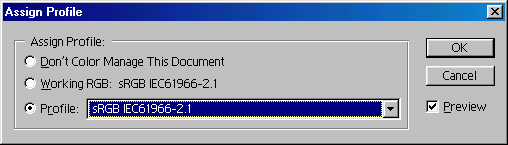
Рис.
2.43.
Диалоговое окно Assign Profile
 Если
сохранить (или экспортировать) файл в формате, поддерживающем встроенные профили,
можно установить или не устанавливать опцию Embed ICC Profile
(Встроить
профиль ICС). Лучше, чтобы эта опция была включена до тех пор, пока не появится
какая-либо особая причина для ее отмены.
Если
сохранить (или экспортировать) файл в формате, поддерживающем встроенные профили,
можно установить или не устанавливать опцию Embed ICC Profile
(Встроить
профиль ICС). Лучше, чтобы эта опция была включена до тех пор, пока не появится
какая-либо особая причина для ее отмены.
Связанный с файлом профиль будет отображаться в разделе Source Space (Исходное пространство) окна File > Print (Файл > Печать). Профиль документа также будет показан в строке состояния, если из всплывающего меню этой строки, расположенной внизу окна приложения или документа, выбрать команду Document Profile (Профиль документа).
Поводом для написания этого материала послужили многократно повторяющиеся вопросы на форумах и в личных сообщениях на e-mail. Дело в том, что при неоптимальных настройках может возникать как замедление работы программы, так и различные другие проблемы, например, невозможность работы с отдельными фильтрами или инструментами.
Итак, давайте приступим.
Сначала настроим основные параметры самой программы, а затем перейдем к настройкам управления цветом.
Для того, чтобы открыть диалоговое окно настроек, нужно либо перейти в меню Редактирование - Настройки - Основные (Edit - Preferences - General) CTRL+ K .
Появится следующее окно настроек (кликнув по картинке, вы можете просмотреть увеличенное изображение).
Здесь я обычно ставлю алгоритм интерполяции по умолчанию Бикубическая (наилучшая для плавных градиентов) . Этот алгоритм наиболее универсален и подходит как для уменьшения, так и для увеличения размера изображения. Однако, после уменьшения придется поднимать резкость. Если же вы преимущественно уменьшаете изображения, то можете поставить алгоритм Билинейная . Тогда, в большинстве случаев, вам не придется повышать резкость после уменьшения либо делать это придется гораздо реже.
Также я снимаю флажок с параметра Смена инструмента клавишей SHIFT . Это ускоряет работу, так как позволяет быстро переключаться между инструментами одной подгруппы (например, между обычной и микс-кистью) нажатием всего одной клавиши, а не двух.
Теперь перейдем на следующую вкладку Интерфейс
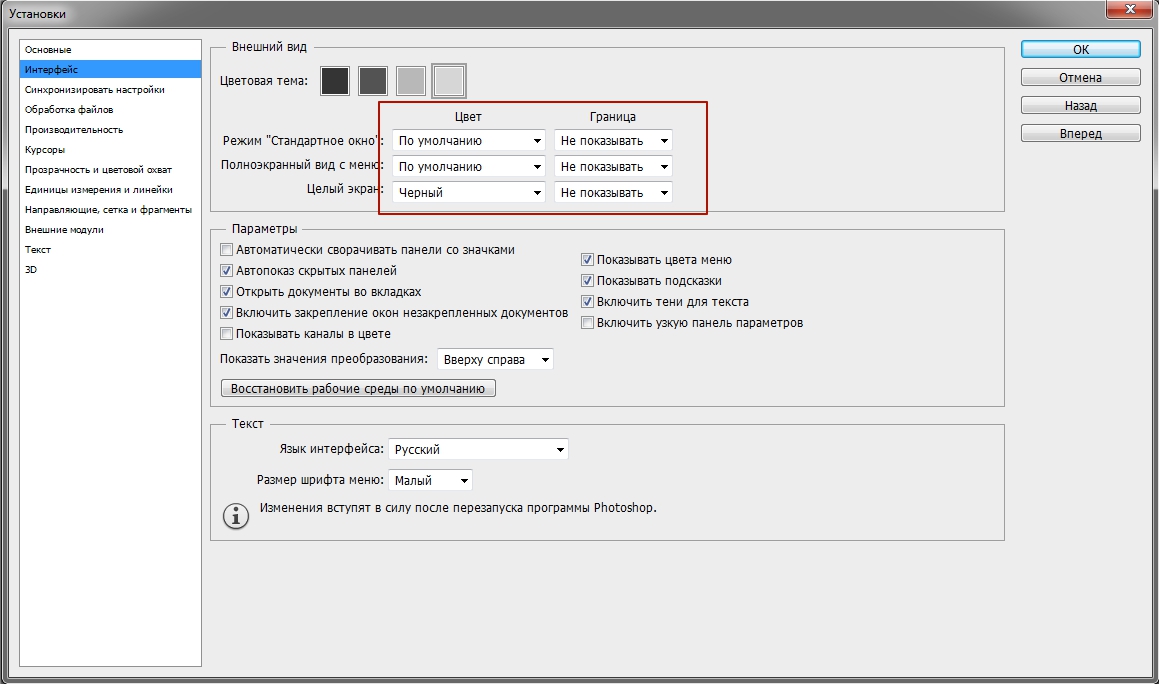
Здесь настройки касаются в основном визуальных эффектов (обведено красным). Я их отключаю, так как это мешает в работе. Цвет интерфейса - это дело вкуса, но я привык по старинке работать в светлом интерфейсе.
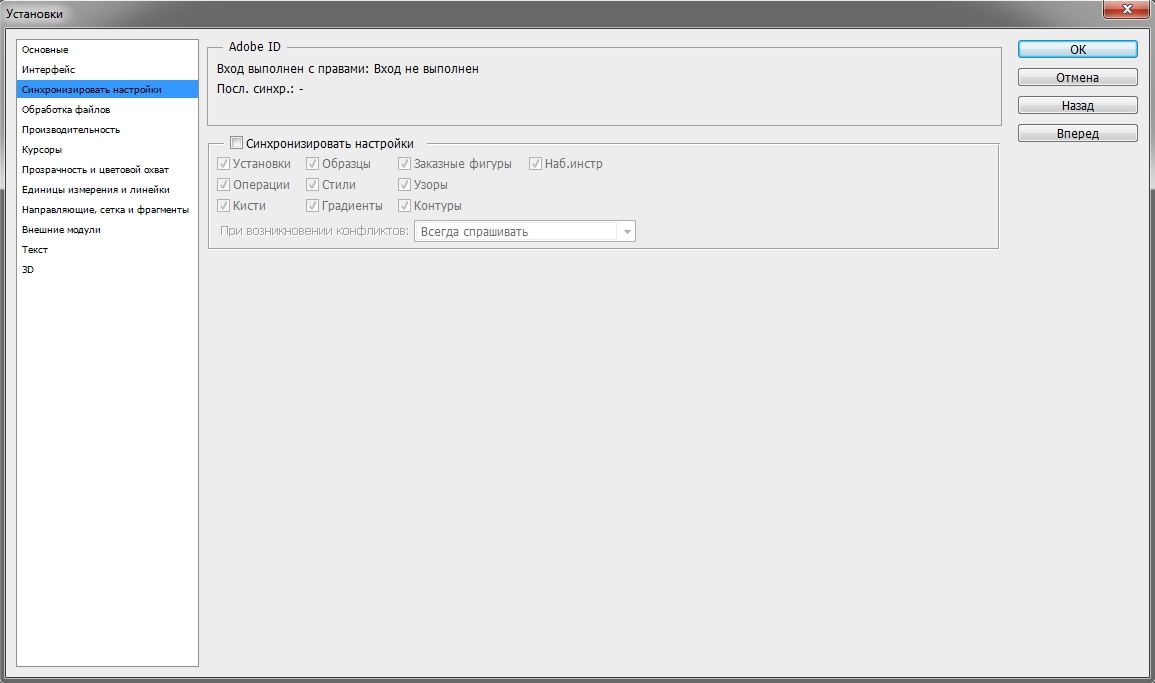
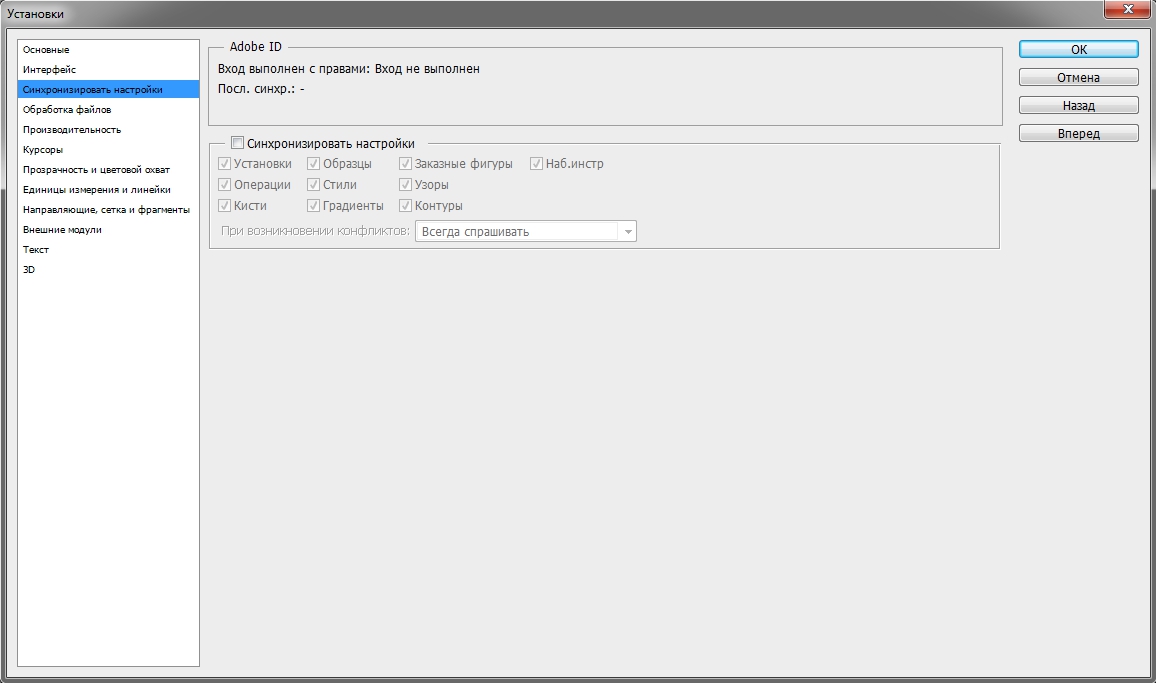
Следующей вкладкой я не пользуюсь, так как функция синхронизации настроек еще недостаточно доработана. Никаких изменений я в нее не вношу.
Переходим на вкладку Обработка файлов
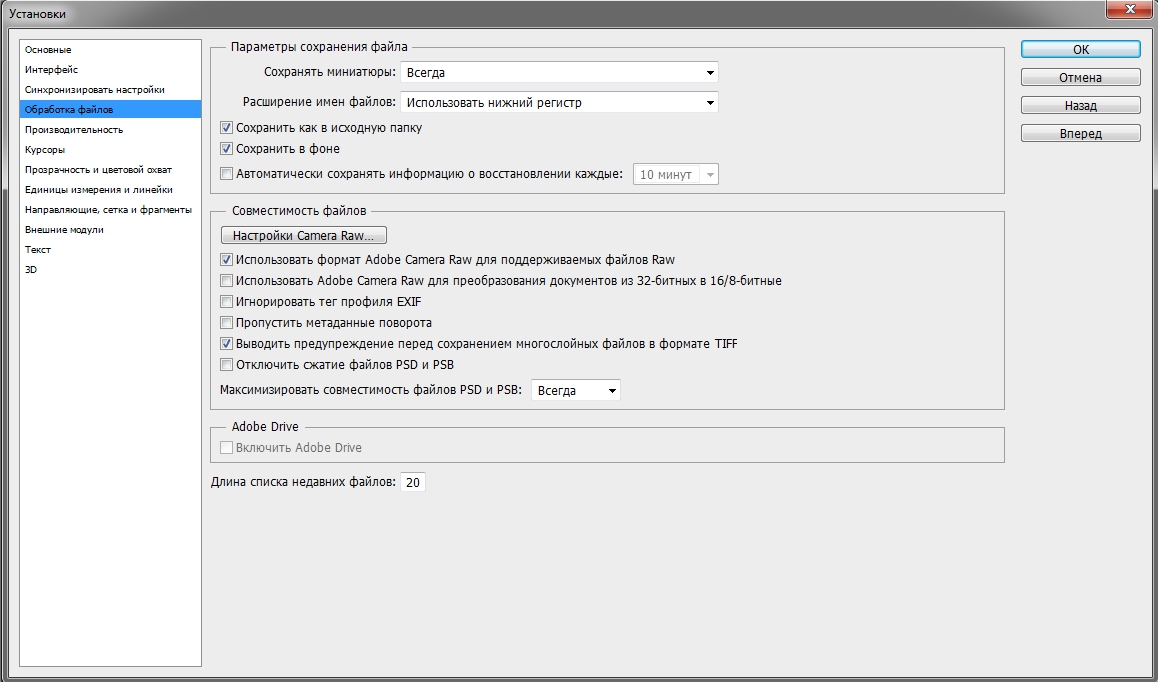
Здесь я изменяю настройку Максимизировать совместимость файлов PSD и PSB . Ставлю значение Всегда , чтобы каждый раз при сохранении не появлялось окно с этим запросом.
Следующая вкладка - Производительность .
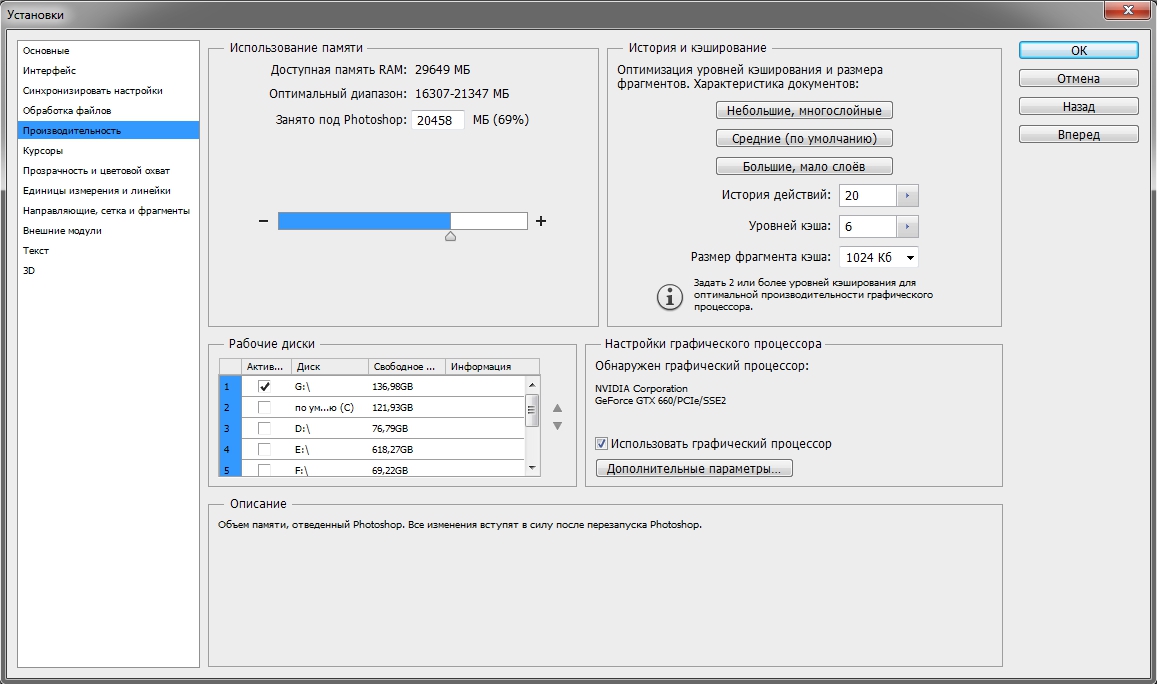
Здесь нужно задать объем оперативной памяти, который будет использоваться программой, количество шагов истории изменений файла, доступное в палитре История , рабочие диски, а также настроить параметры использования графического процессора (видеокарты). Давайте пройдемся по порядку.
Оперативную память лучше задавать в пределах рекомендуемого программой диапазона, чтобы не замедлять работу операционной системы и других параллельно запущенных программ и процессов.
Рабочий диск нужно выбрать отличный от системного (того, на котором установлена операционная система). Рабочий диск используется для временных файлов, которые создает фотошоп в процессе работы. Очень хорошо, если это будет диск SSD, в этом случае многие операции будут выполняться быстрее.
Количество шагов в истории я оставляю по умолчанию равным 20, так как практически не пользуюсь историей изменений. Почему? Да потому что уже через пару минут ретуши даже 500 шагов истории уже будут использованы, а для хранения истории требуются большие ресурсы, что может привести к замедлению работы программы.
Поэтому вместо обращения к истории нужно просто правильно организовывать свою работу: производить операции на копиях слоев, использовать принципы неразрушающего редактирования.
В блоке настроек графического процессора нужно проверить, чтобы был включен флажок Использовать графический процессор . Для более подробной настройки нужно нажать кнопку Дополнительные параметры
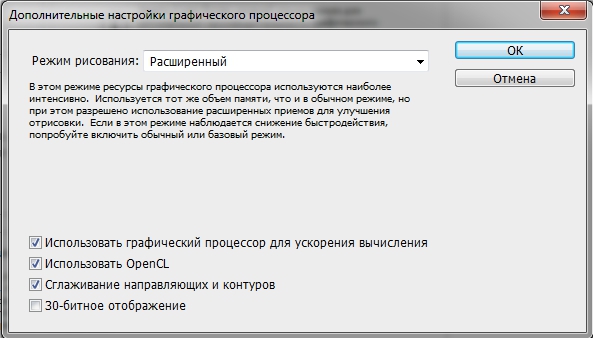
Проверьте, чтобы параметры были настроены также, как на рисунке. Особое внимание обратите на два флажка - Использовать графический процессор для ускорения вычислений и Использовать OpenCL . Отключение этих функций приводит к невозможности использования многих операций и фильтров.
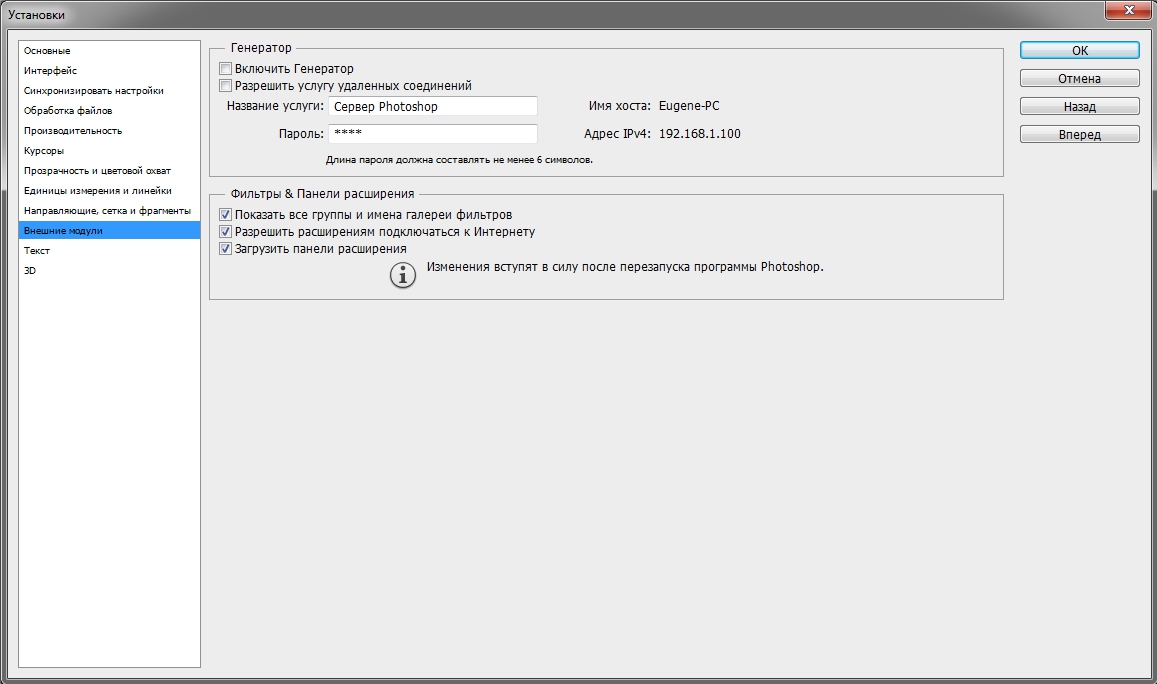
Из следующих вкладок практическое значение имеет вкладка Внешние модули . В ней должны быть включены флажки блока Фильтры и Панели расширения . Тогда все фильтры будут показываться в меню, а различные панели расширения будут работать.
Теперь настроим параметры системы управления цветом. Для этого нужно либо перейти в меню Редактирование - Настройки цветов (Edit - Color Settings) либо нажать комбинацию клавиш SHIFT+ CTRL+ K . Откроется окно настроек
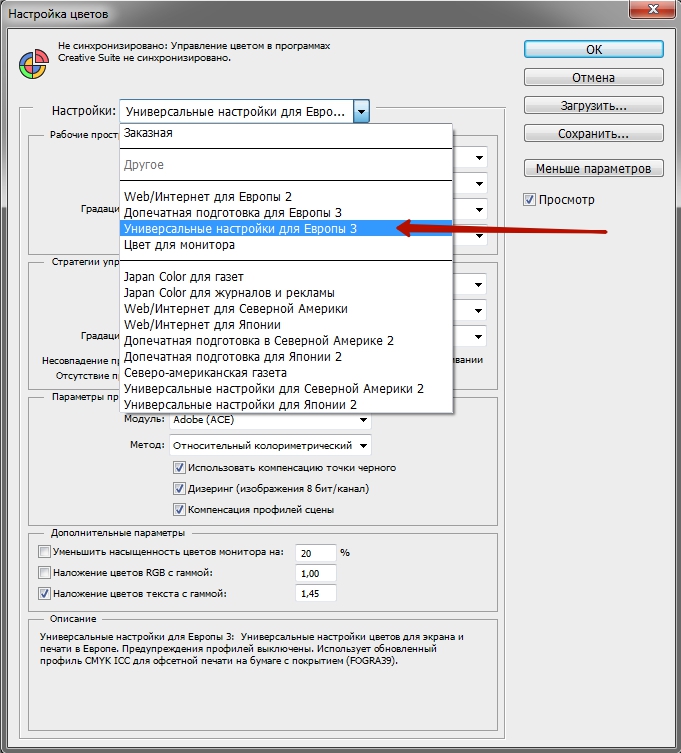
В строке Настройки из выпадающего списка выберите Универсальные настройки для Европы . Таким образом, основным рабочим пространством для модели RGB станет sRGB IEC61966-2.1. На этом настройка цветов закончена.
В качестве рабочей среды можно использовать предустановленную среду Фотография . Выбрать ее можно в верхнем правом углу окна программы. Палитры программы вы можете затем настроить по своему желанию.
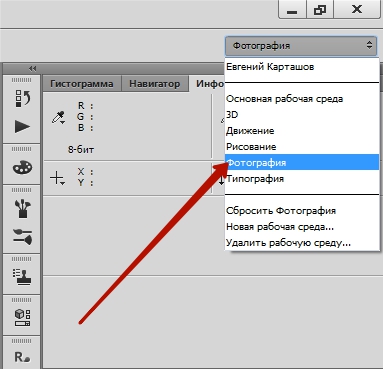
Теперь нужно перезапустить программу и можно приступать к работе.
По моим наблюдениям, даже опытные фотографы нередко испытывают трудности в настройках рабочего пространства Adobe Photoshop. Происходит это в первую очередь от недопонимания задач и процессов управления цветом. В этом случае я рекомендую начать с освоения базовой статьи Андрея Френкеля и Алексея Шадрина Color Management System (CMS) в логике цветовых координатных систем . Вторая причина - недопонимание процессов, которые происходят при тех или иных настройках Фотошопа. Будем считать, что в первом приближении мы уже разобрались с цветовыми пространствами и профилями. Теперь рассмотрим настройки рабочего пространства.
Нас, как фотографов, в первую очередь интересуют RGB-пространства, про них и будем говорить. В группе закладок Working Spaces в поле RGB , собственно и задаётся базовое рабочее пространство в вашем Фотошопе. Почему базовое? Потому что независимо от того, какое рабочее пространство задано, в определенных ситуациях работа может вестись как в данном пространстве, так и в других пространствах. Отвечает за это группа параметров Color Managment Polices , которая определяет, что будет происходить при несовпадении рабочего пространства и цветового профиля редактируемого файла, а также в какой степени вы желаете разговаривать об этом с Фотошопом.
Preserve Embedded Profiles
(Сохранить прикреплённый профиль)
В этом случае для данного конкретного файла рабочее пространство будет установлено в соответствии с прикрепленным к файлу профилем. То есть будет отлично от заданного рабочего пространства в Фотошопе, если эти пространства различаются.
Пример. Рабочее пространство в Фотошопе задано sRGB. Открываем файл с прикрепленным профилем Adobe RGB. Рабочее пространство для данного файла будет задано Adobe RGB, в котором и будет вестись вся дальнейшая работа.
Внимание, потенциальная проблема! Если при этом вы попытаетесь скопировать картинку или её часть (copy-paste) в другой открытый документ, созданный в базовом рабочем пространстве, то столкнетесь с изменением цвета во вставляемом файле. Этого можно избежать (об этом ниже).
Convert to Working RGB
(Конвертировать в рабочее пространство)
В этом случае картинка будет конвертирована в рабочее пространство с настройками, заданными в расширенных опциях More Options.
будет переконвертирован
Off
(Управление цветом отключено)
В этом случае картинке будет присвоен новый профиль, без конвертирования. По сути операция полностью аналогична Assign Profile (назначить профиль).
Пример. Рабочее пространство в Фотошопе задано sRGB. Открываем файл с прикрепленным профилем Adobe RGB. Рабочее пространство для данного файла будет задано sRGB, сам файл не будет переконвертирован из Adobe RGB в sRGB, файлу присвоен новый профиль sRGB.
Нижеследующая группа галочек отвечает за то, будет ли выбранное действие производиться автоматически по умолчанию, или же Фотошоп спросит подтверждения с возможностью выбрать другое действие.
Profile Mismatches - в случае несовпадения профиля открываемого файла и рабочего пространства. Ask When Opening - спрашивать, когда открываем изображение. Ask When Pasting - спрашивать, когда вставляем с помощью paste. При этом в момент открытия файла будет возникать следующее диалоговое окошко.
Missing Profiles - в случае отсутствия профиля у открываемого файла. При этом в момент открытия файла будет возникать следующее диалоговое окошко (варианты выбора повторяют вышеописанные пункты).
Leave As Is (don"t color manage) - оставить "как есть" (не управлять цветом)
Assign Working RGB - назначить профиль рабочего пространства
Assign Profile - назначить выбранный в списке профиль
В первом варианте Leave As Is (don"t color manage) картинка остаётся без профиля, но Фотошоп относится к ней так, как буд-то ей задан профиль рабочего пространства.
Какое рабочее пространство и настройки Color Settings задать?
Если вы задаёте этот вопрос, в меню Edit - Color Settings я рекомендую задать следующие настройки.
А при дальнейшей работе с Фотошопом внимательно читать всплывающие в случае необходимости диалоговые окошки и выбирать необходимое действие (описаны выше). В частности, для описанной выше проблемы вставки картинки с отличающимся от рабочего пространства профилем при данных настройках возникнет предупреждение, где во избежание цветовых искажений необходимо будет выбрать Convert document"s colors to the working space.
Одной из наиболее распространённых и грубых ошибок является установка в качестве рабочего пространства профиля монитора. Во избежание дальнейших проблем управления цветом и различных сюрпризов при выводе картинке на других мониторах или на печати, делать это категорически не рекомендуется. В качестве рабочего пространства должен использоваться один из абстрактных профилей (профиль некого абстрактного, идеализированного устройства), но не в коем случае не профиль конкретного устройтва, т.к. он не является идеальным. Так устроена система управления цветом и алгоритмы конвертации.
sRGB . Если ваша основная задача - подготовка фотографий для публикации в интернете, иногда для фотопечати. А также если вы не очень хорошо разбираетесь в вопросах управления цветом. С этим рабочим пространством вы будете испытывать минимум трудностей в работе. Хотя работать будете не с самыми широким цветовым охватом, тем не менее он передает большинство цветов, встречающихся в природе и обычной жизни.
Adobe RGB . Если ваш монитор отображает Adobe RGB (например, Nec 2690WUxi), при этом вы достаточно хорошо разбираетесь в вопросах управления цветом. Т.е. в состоянии настроить управление расширенными (по отношению к sRGB) возможностями цветопередачи и решать возникающие трудности. А также, если вы планируете печатать картинки на устройствах, чей охват в основном не лежит внутри sRGB (полиграфия, струйные принтеры).
Pro Photo RGB (или другие сверх-широкие пространства) . Для тех, кто печатает фотографии на устройствах с широким цветовым охватом (например, струйный принтер Epson Stylus Pro 11880), при этом является специалистом высокого уровня в вопросах управления цветом (в частности, способен ориентироваться в цветах по цифрам, видя реальную картинку уже только после печати).
Почему это так важно для фотографа?
В первую очередь для того, чтобы не сталкиваться с подобными (довольно часто встречающимися) проблемами.
(скриншот одного из фреймов презентации к моему семинару
Некоторые пользователи работающие в Adobe Photoshop задают вопрос:
Что нужно сделать, что бы фотографии, изображения, не меняли цвет после обработки в Adobe Photoshop и одинаково просматривалась как в интернете так и в программе просмотра изображений, ну и остальных программах?
Сегодня мы расскажем вам как правильно и где нужно настроить цветовые профили в Adobe Photoshop.
У многих пользователей при обработке фото (изображения) в Adobe Photoshop она имеет один цвет, а при открытии в другой программе цвет меняется. Как этого избежать? Сейчас мы об этом расскажем. Устранить эту проблему не сложно, нужно соблюсти два условия.
1. Проверка настроек в Windows .
2. Настройка в самом Adobe Photoshop.
Настройка монитора будет показана на операционной системе windows 8.1. В других системах windows принцип такой же, возможно только будет отличатся место расположения ниже описанных настроек.
На пустом месте экрана нажимаем правой кнопкой мыши и выбираем Персонализация
в открывшемся окне, слева внизу выбираем Экран
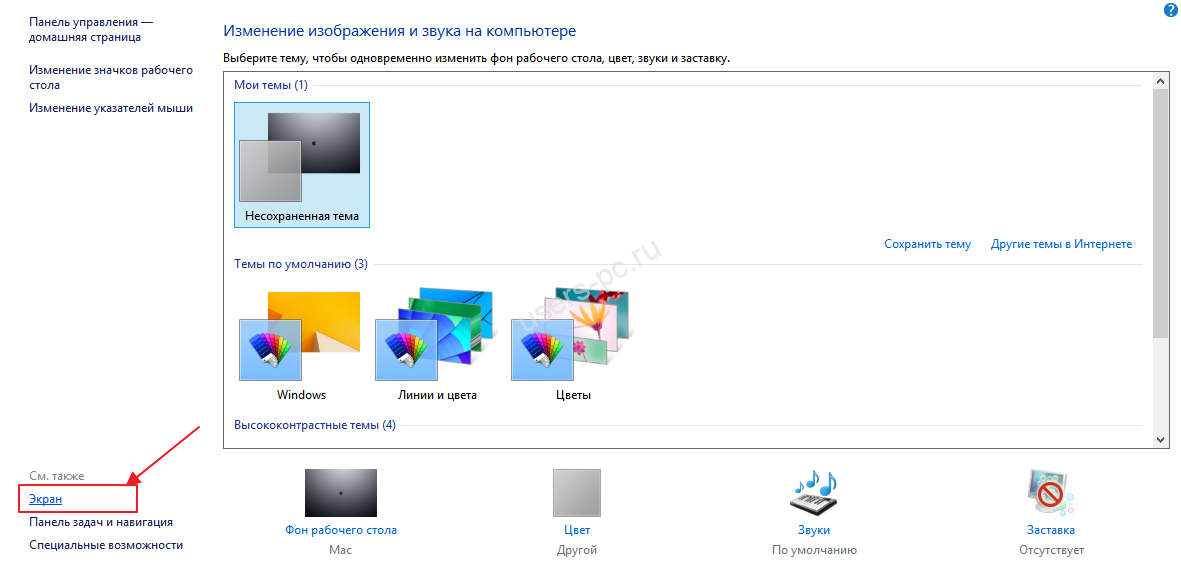
в следующем окне выбираем, слева, Настройки параметров экрана
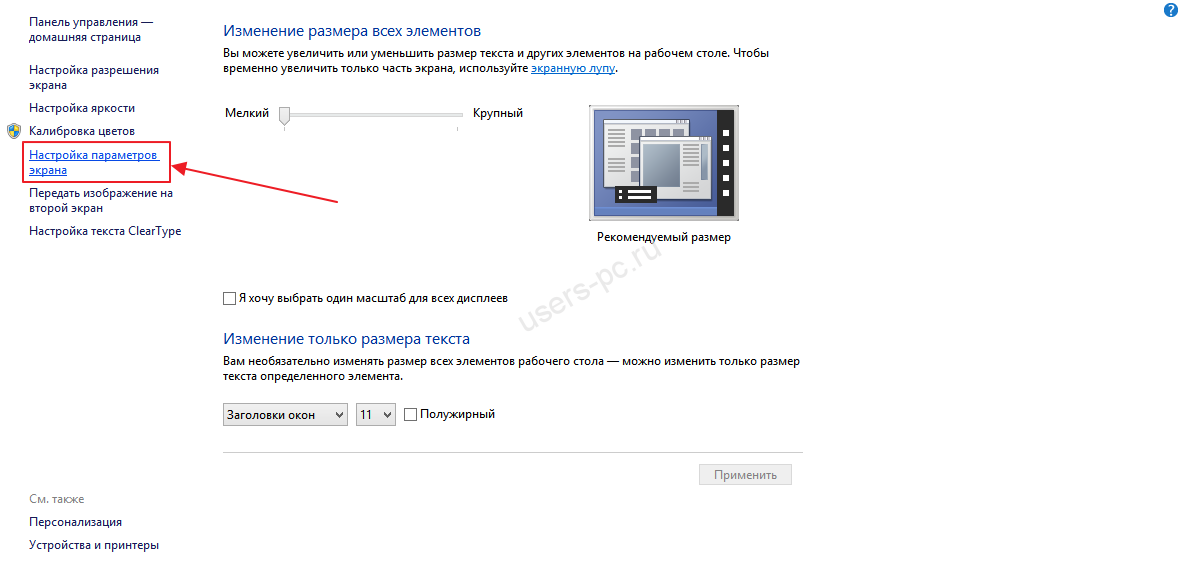
в этом окне выбираем Дополнительные параметры
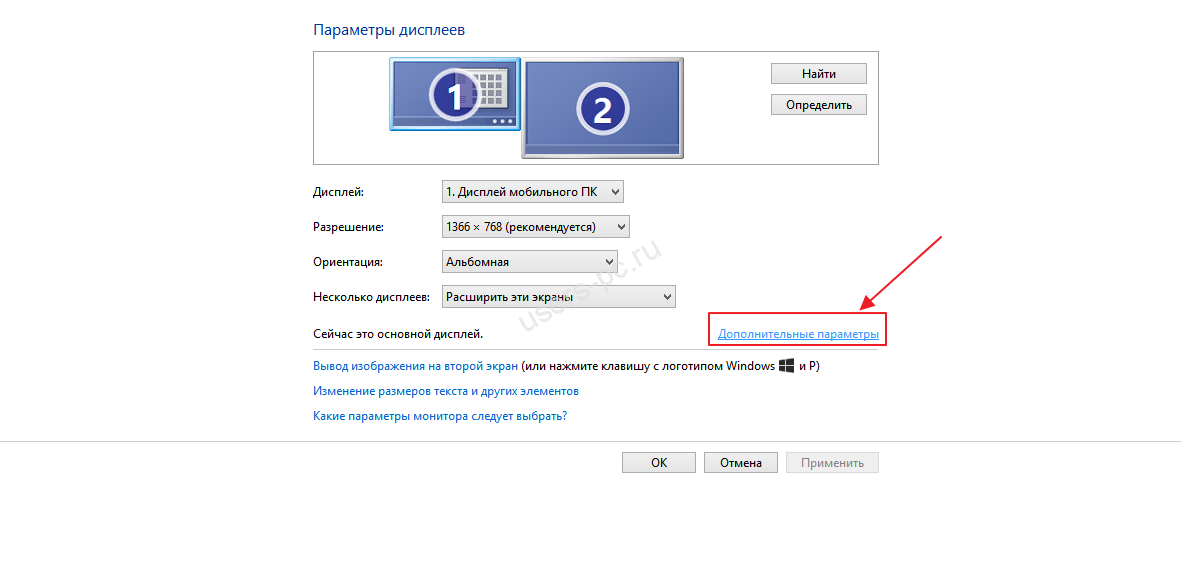
в следующем окне выбираем вкладку Управление цветом и нажимаем кнопку Управление цветом
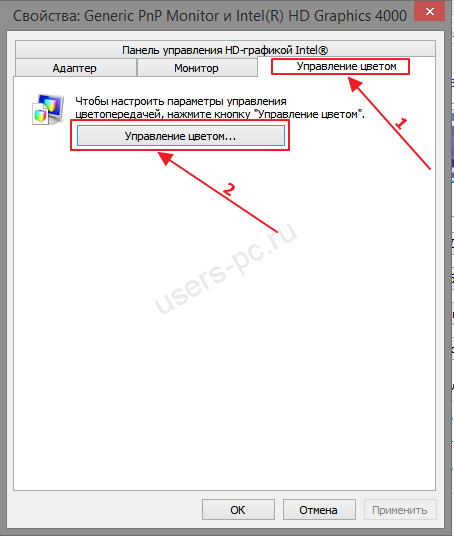
перед нами откроется окно настройки цветового профиля устройств, напротив надписи Устройство выбираем свой монитор ниже смотрим, должна стоять галочка и в списке профилей должен стоять профиль вашего монитора
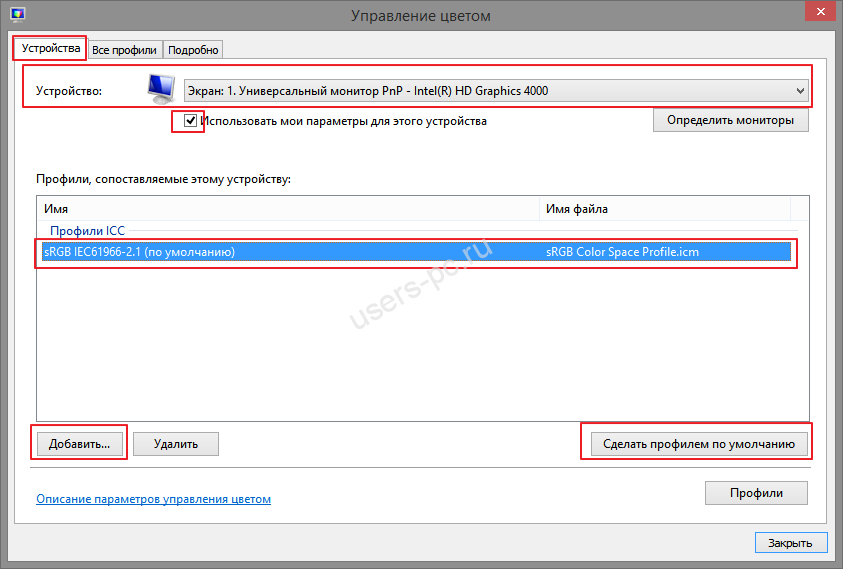
если ничего нет или сомневаетесь, что профиль монитора стоит правильно
то нажимаем кнопку добавить
и выбираем профиль sRGB
,
затем нажимаем сделать профилем по умолчанию.
Должен стоять именно этот профиль или профиль автоматической калибровки.
Профиль sRGB – является стандартом представления цветового спектра с использованием модели . s RGB создан совместно компаниями HP и Microsoft в 1996 году для унификации использования модели RGB в мониторах, принтерах и Интернет-сайтах.
На этом в настройках монитора мы закончили.
Теперь в настройках программы Adobe Photoshop нам нужно выставить такой же профиль sRGB .
Для начала нужно открыть программу Adobe Photoshop и открыть в ней любую фотографию (изображение).