
Что такое метки в яндекс директ. Как настроить динамические UTM-метки для Яндекс Директ
Если вы читаете статью для того, чтобы научиться составлять UTM-метки, то я еще в самом начале хочу дать готовое решение.
Site.ru ?utm_medium=cpc&utm_source=yandex_direct&utm_campaign=nazvanie_kampanii |{campaign_id}&utm_term={keyword}&utm_content=id|01000000{phrase_id}_{retargeting_id}|cid|{campaign_id}|gid|{gbid}|aid|{ad_id}|adp|{addphrases}|pos|{position_type}{position}|src|{source_type}_{source}|dvc|{device_type}
Оно включает все возможные параметры и удобно во всех ситуациях, вам осталось только адрес сайта и подставить название рекламной кампании, выделенные синим.
Если вы человек дотошные и хотите сами во всем разобраться, тогда в бой!
Что такое динамические параметры для Яндекс Директ
Надеюсь, что вы уже знаете, что такое сами UTM-метки, а если нет, то , чтобы нам не отвлекаться на мелочи.
Как выглядит обычная UTM-метка для Яндекс Директа?
Site.ru?utm_source=yandex &utm_medium=cpc &utm_campaign=detskie_igrushki_msk_poisk &utm_term=kupit_detskie_igrushki
Вроде бы все просто - так и есть, мы создаем объявление в Яндекс Директ и к ссылке добавляем обычную UTM-метку, и все работает прекрасно, в метрике смотрим количество переходов и конверсий по этой ссылке с объявления.
Но, что, если у вас не 1 объявление, а 1000? Писать к каждому объявлению UTM-метку вручную - не вариант. Яндекс это понимает и дает нам динамические UTM-метки, которые автоматически подставляют на свое место значения объявления.
Site.ru?utm_medium=cpc &utm_source=yandex_direct &utm_campaign=detskie_igrushki_msk_poisk &utm_term={keyword}
То есть в момент клика по объявлению, получится ссылка:
Site.ru?utm_medium=cpc &utm_source=yandex_direct &utm_campaign=detskie_igrushki_msk_poisk &utm_term=купить_детские_игрушки
Так как параметр {keyword} примет значение ключевого слова объявления купить детские игрушки
Все, теперь вы знаете, что такое динамические параметры. Далее мы поговорим о том, какие еще, кроме {keyword}, бывают параметры и какие значения они принимают.
Параметры UTM и их значения: {keyword}, {ad_id}, {cmpaign_id} и другие
Полный список всех возможных параметров. Я очень сомневаюсь, что вам нужно изучать его, просто пробегитесь беглым взглядом, чтобы знать, что такое возможно.
Мы уже не первый год в контекстной рекламе и после таблицы подготовили для вас универсальный шаблон, который используем сами.
|
Описание |
Передаваемое значение |
|
|---|---|---|
|
{ad_id} или {banner_id} |
Идентификатор объявления |
|
|
{addphrases} |
Инициирован ли этот показ автоматически добавленными фразами (дополнительными релевантными фразами или авторасширением) |
yes - показ по одной из дополнительных фраз; no - показ по одной из исходных фраз |
|
{addphrasestext} |
Текст автоматически добавленной фразы |
текст фразы - при показе по автоматически добавленной фразе; none - показ не был инициирован автоматически добавленной фразой |
|
{campaign_type} |
Тип кампании |
type1 - Текстово-графические объявления; type2 - Реклама мобильных приложений; type3 - Динамические объявления |
|
{campaign_id} |
Идентификатор рекламной кампании |
|
|
{device_type} |
Тип устройства, на котором произведен показ |
desktop - десктоп; mobile - мобильный телефон; tablet - планшет |
|
{gbid} |
Идентификатор группы |
|
|
{keyword} |
Ключевая фраза, по которой было показано объявление (текстово-графическое или реклама мобильных приложений) |
текст ключевой фразы без минус-слов |
|
{phrase_id} |
Идентификатор ключевой фразы для текстово-графических объявлений или рекламы мобильных приложений |
|
|
{retargeting_id} |
Идентификатор условия подбора аудитории |
|
|
{adtarget_name} |
Условие нацеливания, по которому было показано динамическое объявление |
название условия нацеливания динамического объявления |
|
{adtarget_id} |
Идентификатор условия нацеливания динамического объявления |
|
|
{position} |
Точная позиция объявления в блоке. Передает только номер позиции, по которому невозможно определить тип блока, где показано объявление (используйте вместе с {position_type}) |
номер позиции в блоке (например, 1 ); 0 - объявление было показано в сетях (РСЯ или внешние сети) |
|
{position_type} |
Тип блока, если показ произошел на странице с результатами поиска Яндекса |
premium - спецразмещение; other - блок справа или блок внизу; none - объявление было показано в сетях (РСЯ или внешние сети) |
|
{source} |
Место показа |
домен площадки (например, avito.ru, mail.ru) - при показе в сетях (РСЯ или внешние сети); none - при показе на поиске Яндекса |
|
{source_type} |
Тип площадки, на которой произведен показ объявления |
search - поиск; context - сети |
| {region_name} | Регион, в котором было показано объявление | название региона |
|
{region_id} |
Идентификатор региона, в котором было показано объявление | число |
Универсальный шаблон со всеми UTM-параметрами
Скопируйте этот шаблон и подставьте в него адрес вашего сайта и название рекламной кампании. Не забудьте добавить UTM-метку к быстрым ссылкам.
Site.ru ?utm_medium=cpc&utm_source=yandex&utm_campaign=nazvanie_kampanii |{campaign_id}&utm_term={keyword}&utm_content=id|01000000{phrase_id}_{retargeting_id}|cid|{campaign_id}|gid|{gbid}|aid|{ad_id}|adp|{addphrases}|pos|{position_type}{position}|src|{source_type}_{source}|dvc|{device_type}
В отчете ЮТМ - меток в Яндекс Метрике вы увидите примерно следующее:
Где найти этот отчет в Яндекс Метрике?
Отчеты > Стандартные отчеты > Источники > Метки UTM
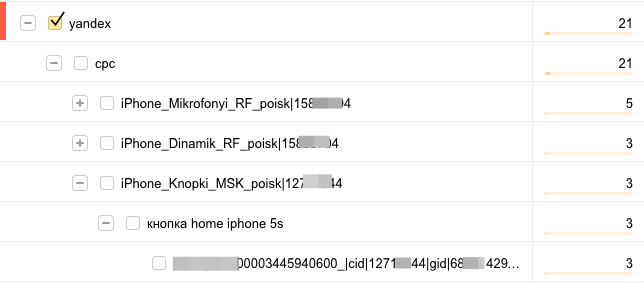
UTM-метки для РСЯ используются те же самые, вы можете увидеть с какого домена был переход
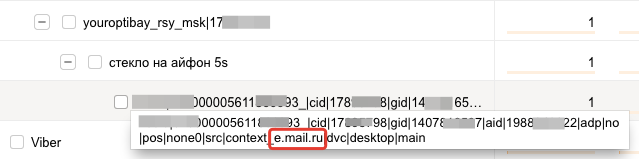
При необходимости можно построить сводную таблицу, чтобы посмотреть, какая конверсия у каждой площадке, но это другая тема.
Напоcледок
Скорее всего вы только начинаете свой путь в ЮТМ-метках и со временем рискуете получить это
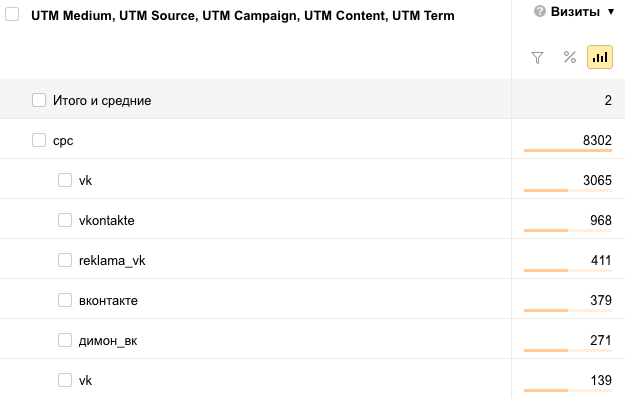
Пожалуй, самый очевидный и доступный способ слежения за источниками трафика на сайт – это UTM-метки. Дополнительный реферальный хвост к ссылке вам поможет узнать, по каким ключам ваши объявления наиболее востребованы, какие позиции в рекламном блоке собирают больше кликов, какие регионы для вас могут оказаться наиболее интересными и так далее. Если анализировать эти данные и делать соответствующие корректировки в рекламе, то UTM-метки могут стать главной вашей опорой в усовершенствовании РК. А главное: что такая аналитика доступна всем и легко читается в Яндекс.Метрике.
Как поставить UTM-метки в Яндекс.Директ
В предыдущей , мы говорили о том, какие переменные в метках используются Яндекс.Директом. Сейчас же разберем, как лучше всего настроить UTM-метки для Директа и чем для этого лучше всего пользоваться. Конечно, есть варианты с различными онлайн-сервисами, но практика показывает, что эффективные метки можно настроить и своими руками, и это не займет много времени.
Приведем быстрый пример.
В Директе есть немало параметров, которые можно брать для отслеживания через метки, однако в большинстве случаев для анализа трафика с рекламы на поиске, достаточно трех следующих.
- {keyword} - на место этого параметра Яндекс подставляет ключ, по которому было показано объявление.
- {position_type} - этот параметр говорит о типе рекламного блока (гарантия либо спецразмещение).
- {position} - определение номера позиции в этом блоке.
Эти данные в фигурных скобках – параметры UTM-меток, к ним нужно подобрать необходимые имена. У Яндекса они стандартизированы:
- utm_campaign - название рекламной компании.
- utm_term - имя используется для ключевого слова.
- utm_source - источник-площадка, откуда совершился переход.
- utm_medium - канал перехода (в нашем случае этот будет cpc, то есть объявления).
- utm_content - информация, благодаря которой будем различать объявления (например, их id или заголовки).
Надо отметить, что из этих имен обязательными являются только три: utm_source, utm_medium, utm_campaign . Остальные используем по своему желанию. К этим именам необходимо привязать параметры. Они могут быть, как динамическими, как в приведенном выше примере, так и статическими. Например: utm_term={keyword} или utm_term=zakazat_dostavku .
Таким образом, соединив нужные значения, получаем ссылку:
http://site.com/?utm_source=yandex&utm_medium=cpc&utm_campaign=nazvanie_kampanii&utm_term={keyword}&utm_content={position_type}
В качестве значения кампании лучше указать имя кампании, которую вы создали. Как было сказано, каждый сам волен выбирать используемые метки, однако приведенный вариант можно назвать достаточно универсальным, так как он отвечает на все вопросы о трафике, которые возникают в 99% случаев. Данный ссылочный хвост удобно будет добавить через Excel и залить кампанию через Директ напрямую или Директ.Коммандер, как вам удобнее.
Анализ UTM-меток
Само собой, к вашему аккаунту Директа должна быть привязан счетчик Яндекс.Метрики. Для того, чтобы посмотреть статистику в разрезе меток, перейдите в раздел Отчеты – Стандартные отчеты – Источники – Метки UTM
В этом отчете вы увидите все, что добавляли к своей ссылке. Что переход был с Яндекс.Директа, после кликов по объявлению, а также, к какой кампании оно принадлежит, как ключ был запрошен, на какой позиции в каком блоке оно размещалось.
Вывод
Как видите, все достаточно просто. Из всего многообразия меток можно выбрать несколько, которые дадут достаточно полную картину о вашем трафике, и мы предложили один из рабочих вариантов реферального хвоста для ссылок. Все данные, которые вы благодаря нему получите, можно быстро посмотреть в отчетах Яндекс.Метрики – статистику она предлагает очень понятную и даже без глубокой аналитики там можно разобраться, какой канал в вашей системе лидогенерации работает лучше или хуже.
Не пропустите:

Метки позволяют объединять группы объявлений для более быстрой и удобной работы с ними. Группы, которым присвоена одна и та же метка, рекламодатель может вызвать одним кликом - чтобы просмотреть или выполнить с ними какие-либо действия.
Удобно присваивать объявлениям метки по товарным категориям, брендам, маркам, стоимости товара и т.д. Одной группе можно присвоить несколько меток.
Создание новых меток
Создать метку можно:
Редактирование меток
Чтобы переименовать или удалить метки, нужно на странице просмотра кампании кликнуть по ссылке «Метки» и далее - «Редактировать метки» .
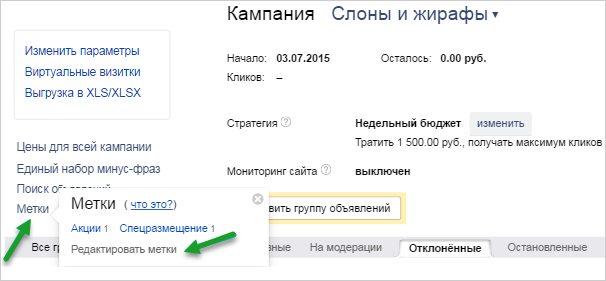
Чтобы переименовать метку, нужно отредактировать ее название в поле.
Чтобы удалить метку, следует кликнуть по символу крестика. После клика по кнопке «Сохранить» удаленные метки исчезнут из списка и из всех групп объявлений.
На этой странице также можно добавить новые метки. Их нужно написать в свободное поле через запятую.
Групповое редактирование меток
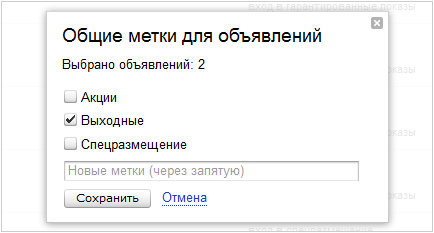
Вы можете в одно действие присвоить метку сразу нескольким группам. Для этого следует отметить флажками нужные группы на странице просмотра и выбрать «Задать общие метки» в списке действий внизу страницы.
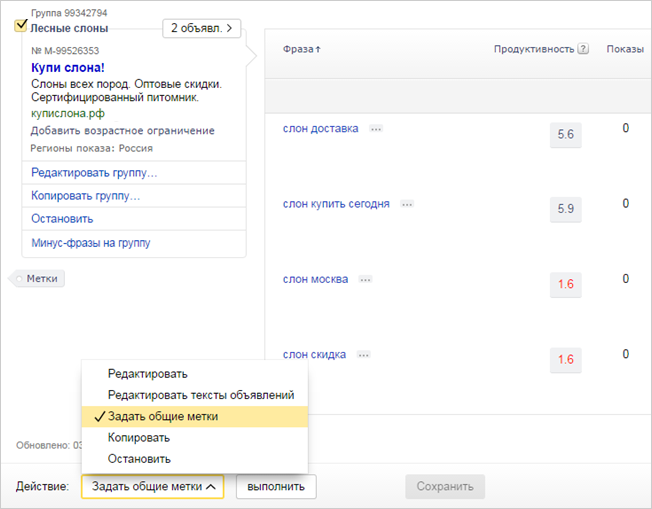
В открывшемся окне можно назначить метку для группы из списка или создать новую.
Выбрать группы по метке
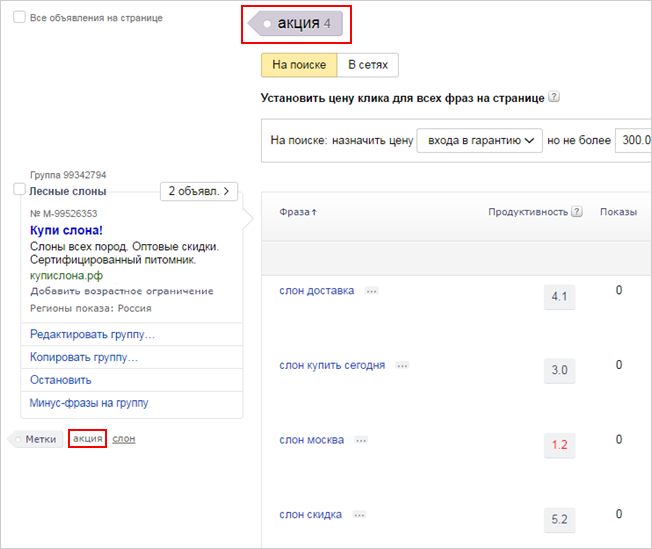
Выбрать все группы с определенной меткой можно следующими способами:
кликнуть по названию метки в окне, открывающемся по ссылке «Метки» наверху страницы;
кликнуть по названию метки в блоке «Метки» под группой объявлений;
кликнуть по числу, обозначающему количество отмеченных групп объявлений на странице управления метками.
Все группы объявлений с этой меткой будут представлены единым списком на странице. Группы можно просматривать, редактировать, применять к ним общие действия из списка внизу страницы.
Выбрать объявления без меток
Если вам нужно быстро найти все группы объявлений, для которых еще не была назначена ни одна метка, кликните по ссылке «Показать объявления без меток» в окне, открывающемся по ссылке «Метки» наверху страницы.
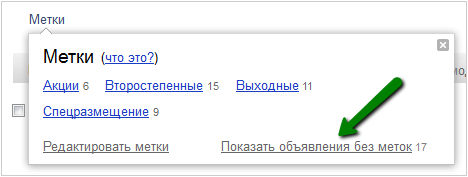
На странице будут представлены группы объявлений без меток и вы сможете произвести с ними все необходимые действия.
Внимание.
Предусмотрено не более 200 уникальных меток на кампанию и не более 30 - к группе объявлений;
Длина метки должна быть не более 25 символов. Можно использовать любые знаки, кроме запятой (она используется для разделения меток);
С помощью меток удобно фильтровать статистику по группам объявлений в Мастере отчетов ;
Вы можете скрыть раздел «Метки» , установив соответствующий значок в разделе «Настройки пользователя» .