
HDR - Съёмка и обработка фотографий. Создание HDR фото в Camera Raw Как сделать hdr из raw
Технология High Dynamic Range Image (HDRI) это изображение с расширенным динамическим диапазоном за счет перехода от целочисленного определения яркости пикселя к вещественному. То есть изображение описывается реальными физическими величинами яркости и цвета.
Иначе говоря, если реальные яркости изображения двух пикселей отличаются по величине в два раза, то и описания их в файле, также должны отличаться в два раза.
Это всё звучит сложно, но по сути очень просто: в картинке каждая точка может принимать практически любое значение яркости и уже нет ограничения со стороны формата файла на яркость самой яркой и самой темной точки.
Как получить HDRi на обычном цифровом фотоаппарате
Поскольку для формирования HDRi - изображения с проработанными и светами и тенями нам нужен очень большой диапазон яркостей, получить нормальный исходный материал за один раз не получится. В этом случае нам поможет автоматический брекетинг (AEB):
Автоматический брекетинг это режим работы камеры, когда она делает три снимка: нормально проэкспонированный, переэкспонированный и недоэкспонированный. В настройке автоматического брекетинга нужно указать диапазон брекетига в две ступени (или сколько вам нужно).
Включаем указанный режим и со штатива или с упора делаем три фотографии одного и того же объекта. Здесь важно постараться не смещать камеру в процессе съемки. Также желательно полностью исключить движение в кадре - дождаться момента, когда уйдут люди, проедут машины и т.п.
Как убрать пешеходов и автомобили: Очень просто - нужно сделать по нескольку серий кадров с брекетингом, а потом в файлах с одинаковой яркостью вырезать из каждого участки где нет пешеходов и машин (аналогичный принцип используется при склейке панорам).
Как бороться с листвой: Никак - раздвоенные листья мешают слабо. Если ветер сильный, то съемку лучше отложить - раздвоенные ветки смотрятся куда хуже раздвоенных листьев.
Если нет штатива: Плохо, но жить можно - потом придется вручную совмещать слои в PhotoShop (как это делать - ниже).
Чувствительность: Также нужно обязательно убедиться, что камера в режиме минимальной возможной чувствительности - например, на DSLR Canon EOS 300D при чувствительности ISO 400 вместо ISO 100 возникают очень серьезные проблемы с шумом. А на Canon PowerShot G3 на ISO400 собрать нормальный снимок уже нереально.
RAW или JPG: По большому счету не принципиально, но в RAW можно управлять параметром "Shadows" который позволит показать немного больше информации в тенях. Не забудьте только во всех кадрах выбрать одинаковые настройки баланса белого, резкости и т.п. Настройки конвертора могут отличаться только параметром "Экспозция"
Примеры полученных изображений на Canon EOS 300D kit в JPG в среднем размере, намеренно при ISO-400:
Размер 1024х1536 и формат JPG выбраны с тем умыслом, чтобы в статье поместить и оригиналы и промежуточные результаты. Если ест возможность, лучше снимать в RAW и при конвертации сохранять как TIFF 16 bit или в крайнем случае как JPG с минимальным сжатием.
 1024x1536 304kB |
 1024х1536 295kB |
 1024x1536 236kB |
Что есть лучшего на приведенных трёх снимках:
На самом светлом замечательно проработаны перила и тени под столом. При этом окна совершенно потерялись. Также хорош общий тон изображения.
На среднем снимке хороши детали интерьера и шторы на стенах. Детали в тенях уже потерялись, а витражи на окнах еще слишком светлы.
Самый темный кадр хорош витражами и люстрами. Всё остальное ушло в чёрный.
При склеивании этих изображений хотелось бы за основу взять самый светлый кадр, но при этом насытить его деталями в светах и проработать детали люстр..
Обработка изображений HDRi
Я для обработки изображений в HDRi пользуюсь программами:
|
Adobe PhotoShop CS; |
|
|
Photomatix Pro 2.2; |
|
На их примере и буду показывать, что это такое и в чем будет польза.
Изображения используются маленькие и в формате JPG, т.к. выкладывать больше TIFF 16bit особого смысла нет. Задача этой статьи, показать способ, а не довести до совершенства его результат.
Photomatix Pro 2.2
Первым делом собираем изображение:
Идем в меню HDRI -> Generate HDRI , выбираем несколько картинок, из которых планируется собрать HDRi и не забываем ставить галочку "Align LDR images before generating HDR Image" если картинки сняты с рук.
Потом идем в меню HDRI -> Tone Maping :
В этом файле сильно искажен диапазон яркостей и цвет деталей в тенях. Также он очень сильно зашумлен.
Neat Image 5.0
Про Neat Image 5.0 много рассказывать бесполезно:
В закладке Input Image открываем HDRi файл,полученный от Photomatix Pro 2.2;
В закладке Device Noise Profile нажимаем Auto profile ;
В закладке Output Image сохраняем полученное изображение.
Я в курсе что тонкой настройкой шумоподавления можно добиться гораздо лучшего результата. Но в контексте этой статьи и работы автопилота вполне достаточно. Если же у вас есть желание и умение настроить вручную шумоподавление, то прошу обратить внимание именно на цветовой шум. Яркостный шум мешает слабо, а вот цветовой создает массу проблем.
В этом файле уже гораздо меньше шума, но всё также сильно искажен диапазон яркостей и цвет деталей в тенях
Adobe PhotoShop CS
Здесь начинается самое интересное: Нам нужно так сложить самую яркую картинку (которую мы решили взять за основу) и HDRI-картинку, чтобы не потерять естественности цветопередачи и передачи полутонов, но при этом добавить детали в светах.
Для этого открываем файл после Neat Image и самый светлый файл.
Копируем самый светлый файл в буфер Ctrl+A, Ctrl+C
и вставляем данные из буфера в HDRi - файл. Меняем тип смешения слоев на "Difference":

и инструментом "Move Tool" максимально подгоняем два слоя, стрелкам перемещая выделенный верхний слой:

В результате у нас два слоя, максимально подогнанные по положению.
Меняем режим смешения слоев на "Darken" и получаем картинку в тенях полученную из исходного светлого кадра, а в светах - из HDRi-файла:

Приводим в порядок тени: в самом ярком файле они всё-таки темноваты, а в HDRI-файле цвет съехал в красный.
Для этого выбираем верхний слой (в котором самая светлая картинка) и для него вызываем Image -> Ajustment -> Levels... (Ctrl+L)

Смещаем поводок, выделенный красным (Output Level для черного), ориентируясь по цвету стульев и яркости перил. В результате тени у нас частично берутся из HRDI-файла, а частично из светлого исходного файла.
Приводим в порядок света: В самом ярком файле они провалены в белый, а в HDRI слишком темны для привычного восприятия.
Для этого выбираем нижний слой (в котором HDRI) и для него вызываем Image -> Ajustment -> Levels... (Ctrl+L).

Смещая поводки. выделенные красным добиваемся естественной передачи яркости светов, пытаясь сохранить проработку деталей в витражах на стеклах и форму и яркость лампочек в люстрах. Постарайтесь правый поводок (точка белого) не уводить слишком далеко влево - это приводит к потере деталей в светах.
Приводим в порядок цвет: Поскольку файл собран из нескольких, да еще по чудесатым алгоритмам, указывать на нем точку белого бесполезно. Я пользуюсь инструментом Image -> Ajustment -> Photo Filter. В нем можно изобразить применение стандартных фотографических светофильтров.
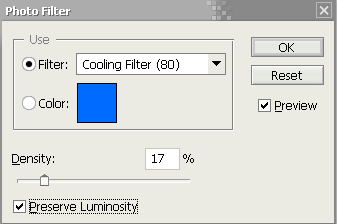
Поскольку картинка у нас до сих пор в двух слоях, можно раздельно указать яркость и светов и теней:
Я не настаиваю, что баланс белого нужно настраивать так и только так. Если вам привычен другой способ - здорово, пользуйтесь привычным способом.
Контраст: Image -> Ajustment -> Curves... (Ctrl+M) можно подогнать общий контраст и яркость изображения.
Резкость: Поскольку происходило сложение нескольких файлов, границы объектив несколько размылись. Дл я исправления этого недостатка можно воспользоваться фильтром Unsharp Mask по своему вкусу.
В итоге получается вот такое изображение (немного уменьшенное):
В приведенном примере основной кадр. из которого строилась картинка, был самым светлым и был светлее изображения HDRI. Если в вашем случае HDRI изображение светлее основного кадра, то нужно поменять местами слои: Темный кадр вниз, а HDRI - вверх.
Вывод
Использование технологии HDRI позволит не только получать фотографии, полные специфических цветов и отношений яркостей, но и наполнить деталями самые обыденные сюжеты. При этом использование технологии HDRI позволит деликатно добавить детали как в света, так и в тени.
p.s. Это практически полная копия статьи с домашней странички:
© 2014 сайт
Любой фотограф регулярно сталкивается с ситуациями, когда диапазон яркости снимаемой сцены превосходит динамический диапазон его камеры, и запечатлеть света́ и тени в рамках одной экспозиции оказывается невозможным. Хуже того, высокий контраст является естественным и неотъемлемым свойством целого ряда наиболее привлекательных с фотографической точки зрения сюжетов (таково, например, большинство красивых закатов). В подобных условиях допустимо прибегнуть к некогда инновационной, а ныне уже порядком заезженной технике расширенного динамического диапазона или HDR (High Dynamic Range).
Принцип HDR состоит в комбинировании в единое изображение двух или более снимков одной сцены, сделанных с различной экспозицией . Результатом является фотография, достоверно воспроизводящая детали, как в тенях, так и в светах, по аналогии с тем, как это делает человеческий глаз .
Некоторые фотографы (особенно новички) бывают буквально опьянены возможностями HDR и применяют его, где надо и где не надо. Другие – относятся к HDR прохладно и стараются обходиться более традиционными приёмами. Сам я не брезгую изредка применять HDR, там, где это уместно, но считаю, что воспринимать HDR следует как экзотическую приправу, которую не стоит сыпать в каждое блюдо (тем более горстями). При деликатном же и своевременном использовании HDR является весьма полезным и эффективным инструментом.
Способы получения HDR-изображений
Существует несколько основных подходов к получению HDR-изображений:
- Использование слоёв и масок в Adobe Photoshop;
- Использование инструмента Merge to HDR Pro в Adobe Photoshop;
- Использование специализированных программ для HDR;
- Использование средств фотоаппарата.
В настоящей статье мы подробно рассмотрим первый способ, т.е. использование слоёв и масок в Adobe Photoshop, как наиболее простой, наглядный и управляемый.
Инструмент Merge to HDR Pro выдаёт результаты крайне низкого качества, в связи с чем пользоваться им настоятельно не рекомендуется.
Из сторонних программ для работы с HDR я могу посоветовать Photomatix Pro, но сам предпочитаю пользоваться Фотошопом в силу привычки и потому, что к HDR я вообще обращаюсь редко, а ради единичных снимков мне не хочется вводить в свой процесс дополнительную программу. Качество же HDR-изображений, получаемых с помощью Adobe Photoshop, вполне достойное, в чём вы вскорости убедитесь.
Что до функции HDR, встраиваемой сейчас во многие цифровые фотокамеры, то она предназначена скорее для развлечения, чем для серьёзной работы, и многого от неё ожидать не стоит.
Оборудование и условия съёмки
Для съёмки в технике HDR вам понадобится штатив и цифровая фотокамера с возможностью влиять на экспозицию . Теоретически, вы можете обойтись и без штатива, но при съёмке с рук вам будет сложно добиться идеального совмещения отдельных кадров.
Конкретно в разбираемом нами примере я немного повысил контраст и цветовую насыщенность с помощью S-образной кривой, удалил пару пылинок в небе и избирательно увеличил резкость переднего плана при помощи нерезкого маскирования (Unsharp Mask). Вот, что у меня получилось в итоге.
Если специально не присматриваться, то и не скажешь, что перед вами HDR. Именно к такому эффекту и стоит стремиться. Хочется, чтобы при взгляде на фотографию зритель думал: «Какой красивый закат!», – а не: «Какой красивый HDR!». Не стоит превращать технический приём в основной предмет фотографии. В противном случае вы даёте людям повод усомниться в наличии там настоящего предмета.
Об умеренности
Основная болезнь, поражающая фотолюбителя, только что усвоившего азы HDR, – это отсутствие чувства меры. Занимаясь комбинированием различных экспозиций не стоит перегибать палку, иначе вы рискуете получить наинеестественнейшую безвкусицу с самыми нелогичными тональными переходами, выраженными ореолами и искажёнными цветами. Всё это извинительно, если ваша цель – сюрреализм, и подобная абстрактность позволяет вам оторваться от унылой действительности. Другое дело, если вы тяготеете к более-менее реалистичной фотографии, но недостаток динамического диапазона вашей камеры мешает вам запечатлеть некоторые сцены посредством одной экспозиции. В последнем случае HDR служит именно для достижения большей естественности изображения, а сама методика, позволяющая расширить динамический диапазон, должна оставаться как бы за кадром. HDR требует от фотографа вкуса и умеренности. Например, интерьер комнаты не может быть ярче, чем освещённый солнцем пейзаж за окном. HDR позволяет смягчить контраст между ними, но общие тональные отношения должны оставаться естественными. Точно также силуэты деревьев на фоне закатного неба всегда будут темнее самого неба, и не нужно идти против природы только потому, что у вас есть такая возможность.
На мой взгляд, HDR-фотография хороша тогда, когда вы не можете с ходу определить, HDR это, или нет. Да и не так уж часто этот ваш HDR бывает нужен. Автор старается прибегать к HDR только тогда, когда получить фотографию обычным способом затруднительно или невозможно. Знайте и вы меру.

Спасибо за внимание!
Василий А.
Post scriptum
Если статья оказалась для вас полезной и познавательной, вы можете любезно поддержать проект , внеся вклад в его развитие. Если же статья вам не понравилась, но у вас есть мысли о том, как сделать её лучше, ваша критика будет принята с не меньшей благодарностью.
Не забывайте о том, что данная статья является объектом авторского права. Перепечатка и цитирование допустимы при наличии действующей ссылки на первоисточник, причём используемый текст не должен ни коим образом искажаться или модифицироваться.
Всё чаще меня спрашивают, как я получаю такие HDR-фотографии и почему у меня такой странный "алгоритм" обработки. Решил сделать отдельную тему, в которой постараюсь ответить на эти вопросы.
1. Теория
Что такое HDR и зачем он нужен?
HDR - High Dynamic Range , или по русски Широкий Динамический Охват . Dynamic Range измеряется в "экспозиционных ступенях " (EV ). Сдвиг экспозиции на 1 EV означает изменение количества света, попавшего на плёнку или цифровую матриуц, в 2 раза. Например, если вычисленные камерой параметры съёмки равны 1/50 сек (выдержка) и f/8 (диафрагма), то экспокоррекция +1 eV приведёт к съёмке с параметрами 1/25 сек и f/8 в режиме приоритета диафрагмы или 1/50 сек и f/5,6 в режиме приоритета выдержки.
Очень часто я вижу фотографии с выбитыми светами и провальными тенями и почти всегда Авторы этих фото утверждают, что "так оно и было ". Проблема в том, что динамический диапазон (ДД ) человеческого глаза (возможностью видеть одновременно детали как в светах, так и тенях) составляет (у разных людей по разному) примерно 20 ступеней, что значительно превышает ДД сенсоров цифровых камер.


Как не печально, но ДД у Canon "ов немного отстаёт от Nikon "ов. В принципе это не "смертельно", если для HDR"a снимать несколько кадров, что обычно и делается. Но, имея камеру с широким ДД можно получить довольно качественный псевдо-HDR из одного кадра и подтверждением тому могут послужить хотя бы пара моих последних кадров из Праги.


Зачем нужен HDR? Затем, что бы фото было таким, как снятую сцену видели глаза фотографа, т.е. были видны детали как в самых светлых участках, так и в самых тёмных.
У HDR"a есть и поклонники и противники... кому-то такие фотографии нравятся, а кому-то нет. На мой взгляд качественный HDR выглядит шикарно! Несомненные Мэтром в этой области является Trey Ratcliff . Кстати, от рождения он слеп на один глаз, но это ему никак не мешает!
HDR или не HDR - вот в чём вопрос! Если снимаемая сцена имеет большой контраст по светам и теням, то имеет смысл снять несколько фото с разной экспозицией для HDR-сборки. Таким примером может стать ночной город или заброшенные здания. Если же динамический диапазон сцены не большой, то HDR возможно будет лишним.
2. Практика
Что необходимо для создания HDR фото? Необходимо найти интересное место и прихватить штатив если съёмка с рук будет затруднительной из-за длинных выдержек. Многие цифровые камеры могут снимать, так называемый Брекетинг Экспозиции , который позволит снять серию кадров с различной выдержкой, первый (в зависимости от настроек камеры) из которых будет очень тёмным, средний будет нормальным и последний будет очень светлым.
Я где-то читал, что для программ сборки HDR-изображений желательно в распоряжение получить, скажем, 5 кадров брекетинга с шагом в одну ступень, нежели 3 кадра, но с шагом в 2 ступени. Так как шаг экспозиции на моей D800 составляет 1EV, то я обычно снимаю 5 кадров брекетинга.
Тем, кто снимает на Nikon возможно будет интересно посмотреть видео о том, как настроить камеру, которая снимет всю серию брекетинга сама одним лишь нажатием на кнопку спуска. Этот трюк незаменим при съёмки ночью на длинных выдержках - даже если снимать со штатива, то постоянное давление пальца на кнопку спуска при выдержках 20-30 секунд может привести к небольшому сдвигу/дрожанию камеры и испорченному кадру.
Если разброс между светом и тенями большой, то иногда я снимаю по 9 кадров, что бы "захватить" как можно полезной информации, как например на следующих двух фото.
3. Обработка
Тем, кто владеет английским, хочу посоветовать почитать книгу , я в ней много интересного прочитал. Что касается "Какую программу сборки лучше использовать? " - думаю многие согласятся с тем, что Photomatix Pro является лучшей. Фотоматикс может работать как самостоятельно, так и быть плагином для LightRoom "a и Aperture . Большой плюс этой программы - возможность использования пресетов , которых имеется достаточное количество на просторах Интернета .
Попробую описать свой процесс обработки шаг за шагом.
1) Все RAW"ы (если кто-то ещё снимает в JPEG"ах - бросайте это дело и переходите на RAW"ы) импортирую в LightRoom;
2) и выставление одинакового Баланса Белого на все кадры (иногда есть небольшое расхождение ББ);
3) Иногда на некоторых кадрах двигаю ползунки Highlights & Shadows;
4) Отправляю все кадры в Фотоматикс. 
Если HDR делался из нескольких кадров и там есть движущие объекты, контролирую на сколько качественно Фотоматикс "подавил призраков" (Ghost removal). Там есть возможность в ручную указать "проблематичные" участки и обычно Фотоматикс "давит призраков" очень хорошо.
5) Там получаю такой результат, который меня устраивает, сохраняю. LightRoom автоматически "цепляет" полученный результат, который практически сразу "отправляется" в Фотошоп;
6) В Фотошопе чищу различный "мусор", правлю геометрию;
7) Очень часто применяю Nik Color Efex Pro
-> Tonal Contrast
и Darken&Lighten Center
;
8) Часто к небу применяю шумодав Nik Dfine
;
9) Сохраняю и возвращаюсь в LightRoom;
10) "Корректирующие кисти
" в LightRoom"e являются очень мощными инструментами локальной коррекции. Поэтому почти всегда конечная доводка кадра у меня происходит в LightRoom"e с помощью корректирующих кистей в различных режимах (затемнение, осветление, Highlights, Shadows, Clarity (как в плюс, так и в минус), Sharpness и Noise). Мне с ними намного проще работать, нежели с корректирующими слоями и масками в Фотошопе.
11) Экспортирую полученный результат (обычно 1400pix по ширине), смотрю его и периодически нахожу какие-нибудь недочёты, возвращаюсь в LightRoom или Фотошоп, устраняю их, экспортирую ещё раз, смотрю и... и часто такой процесс "смотрю-вижу-доделываю" может затянуться надолго, до тех пор, пока меня не будет всё устраивать.
12) Очень часто жду до следующего дня и очень часто на следующий день что-нибудь доделываю.
Ну вот такой у меня процесс обработки фотографий;-)
4. Видеоматериалы
Этот раздел будет интересен тем, кто "дружит" с английским и тем, кто хочет "углубить" свои знания в области HDR. Очень рекомендую посмотреть все видео.
Всем удачных экспериментов в области HDR !!!
Эта небольшая заметка посвящена двум технологиям съемки и обработки фотографий:
- HDR-съемка "в 1 RAW"
- искусственное расширение динамического диапазона
Оба метода использовались при получении вот этой фотографии:
Идея делать "HDR из одного RAW" необыкновенно популярна среди части любителей производства ЛДП. Некоторые из них уже знают, что в фотоматиксе можно сделать ЛДП прямо из 1 RAWа, что проще, чем съемка трех кадров или производство трех "исходников" из RAWа, но не знают, что Artizen HDR делает настоящий крутой ЛДП даже из одного JPEG! Я же хочу рассказать о настоящем HDR из одного RAWа, не имеющем признаков ЛДП, зато имеющем признаки типичного HDR - хорошую проработку светов и теней у сюжета с диапазоном яркостей выходящем за пределы "типичного LDR" (около 8 EV), но еще вписывающимся в ДД более-менее приличной цифрозеркалки (владельцы цифромыльниц могут расслабиться - им это бесполезно).
Искусственное расширение динамического диапазона (это метод еще можно назвать "псевдо-HDR", но это название застолбили производители ЛДП) - это метод, позволяющий добавить детали, не влезшие в ДД камеры примерно на стоп в области светов без съемки дополнительных кадров, за счет использования одного сохранившегося канала в зоне клиппинга.
[ЛДП - "Леденящий Душу П-ц", народное название фотографий, изуродованных с помощью экстремального кручения ручек в фотоматиксе]
Сначала посмотрим на картинку, которая вышла прямо из камеры (jpeg). Облака отсутствуют как класс, вместо них просто дырки в небе. Аналогичную картинку дает и лайтрум с параметрами по умолчанию:
Если попросить лайтрум выделить области засветки, то он покажет то, что и так видно глазами - облаков нет, кроме того и фасада освещенного солнцем - тоже нет!
Может надо было снять с экспозицией на стоп меньше или повернуть ручку экспозиции в лайтруме на -1? Но гистограмма в лайтруме показывает то, что и так видно глазами - в кадре имеются достаточно темные объекты и гистограмма с темной (левой) стороны упирается в край. Т.е. экспозиция в минус - смерть теням.
Хотя, если сделать все-таки экспокоррекцию минус 1 стоп, света становятся почти идеальными. Откуда? Ответ на это - во - у моей камеры есть запас в RAWе в 1 дополнительный стоп в светах. Он-то нас и спасает. Но как я уже написал выше, просто сделать коррекцию экспозиции в минус - нельзя (прибьются тени). Необходимо обработать данные из RAWа полностью. Любители фотоматикса могут делать это в нем, я же делаю прямо в лайтруме:
exposure: -1
blacks: 0
brightness: 0
contrast: 0
(это можно записать в пресет)
и лайтрум показывает результат тональной компрессии RAW: вялую неконтрастную картинку, в которой, однако, присуствуют и почти нормальные облака, и светленькая тень с деталями.
Остается покрутить ручки тонмаппера: fill light/recovery и немножко clarity, и приподнять контраст кривой или ручкой contrast.
Результат уже НАМНОГО лучше. Фасад почти хорош, верхнее облако идеальное, нижнее - так себе, контраст - средненький. Контраст я исправил позже в фотошопе (корректирующими слоями "кривые" с масками, результат - в начале статьи. Проблема же нижнего облака - это засветка. Запас в RAW"е - всего около 1 EV, а облаку надо было больше... Сохраняем "проявленный" RAW в 16-битный PSD и займемся дальнейшим расширением ДД.
посмотрим внимательно на гистограмму в RAW с помощью RAW Analyzer. Видно, что синий и зеленый канал немного прибиты, примерно на 0,5 EV, а вот красный жив на 99% (поскольку чувствительность красного канала у EOS 350d сильно ниже чувствительности зеленого, а самые светлые объекты в кадре - белые):
В RAW Analyzer есть отличная индикация засветки по каналам:
Видно, что достаточно большой кусок нижнего облака и все верхнее облако не имеют клиппинга в принципе (привет лайтруму, сразу кричавшему про проблемы повсеместно), но на картинке есть куча мест, где зеленый канал (выделены фиолетовым цветом), а то и зеленый с синим (выделено красным) засвечены (это - частичный клиппинг по одному или двум каналам). И лишь на небольшом кусочке облака - полная засветка (выделено черным). Если посмотреть выше на картинку после лайтрума, то понятно, что Лайтрум небольшой клиппинг по одному каналу на белом облаке выправил почти нормально, но на двух у него начались проблемы. И это неправильно. Для борьбы с этим нам поможет метод "искусственного расширения ДД" , заключающийся в реконструкции деталей на основании данных, содержащихся в одном канале.
Для того, чтобы добавить облакам детали, которые потерялись при съемке нам надо "проявить" RAW отдельно таким образом, чтобы конвертер не испортил красный канал (при коррекции баланса белого он увеличит значения в красном канале и убьет его в тех местах, где убиты зеленый и синий каналы). Для этого нам надо сдвинуть баланс белого в красный цвет, т.е. сдвинуть его в желтый и фиолетовый одновременно. При этом "пипетка" в лайтруме начинает показывать значения красного меньше 100% там, где изначально было 100. Подобрав параметры, чтобы красный на облаке проявился полностью, делаем второй 16-битный PSD и открываем его. Первым делом откроем channel mixer и установим синий и зеленый каналы в 100% от красного. Картинка станет черно-белой и облака приобретут нормальный вид. После этого остается наложить эту картинку на нормально "проявленную", добавить ей маску, чтобы она наложилась только на проблемные области и потом слегка подтонировать слой, сделанный channel mixer"ом, чтобы совпал оттенок белого цвета. Все - мы (вместе с лайтрумом, который часть работы сделал сам) добавили детали еще на целый стоп!
Аналогично можно добавить неокрашенные детали в тень, только использовать будем самый сильный канал - зеленый.
Лайтрум не всегда добивает красный канал. Иногда он оставляет его целым и невредимым (при этом облака в зоне клиппинга приобретают странные оттенки). В таком случае второй раз "проявлять" RAW не надо - можно сразу все исправлять в первом файле, просто добавив корректирующий слой channel mixer"а с маской на проблемные области.
В моем примере этот метод дал небольшое улучшение - облаков мало, но на карточках с большими малоконтрастными облаками с частичной засветкой он может дать намного больший эффект.
P.S. Напоминание для bulka и других копипастеров: данная статья является объектом авторского права и не предназначена для вставления кусками в ваши "оригинальные" произведения.
Изначально это руководство было написано мной для версии Photoshop CS3 , но в течение пары лет с того момента, разработчики выпустили для Photoshop несколько больших обновлений, и в них появились новшества, касающиеся HDR , и теперь нам доступна версия Photoshop CC .
Я изучил различия в версиях – старой и новой, и решил, что настало время для обновления руководства. Этот урок подойдет для всех версий, включая CS6 и CC :
Что такое HDR и где можно применить эту технологию?
В этом уроке мы рассмотрим теорию и практику HDR — фото. HDRI (Изображение Высокого Динамического Диапазона — High Dynamic Range Imaging ) изначально использовалось в 3D , но теперь в полной мере применяется и в фотографии. Суть технологии заключается в получении нескольких изображений с разной экспозицией и совмещение их в одну 32 битную картинку.
Камера позволяет отразить ограниченное количество тонов в одном фото (мы называем это динамическим диапазоном, диапазоном тонов, которые могут быть запечатлены между чистым черным и чистым белым ). То есть мы обрезаем часть элементов фотографии, когда выставляем экспозицию на камере.
Мы замеряем ее для отображения самых важных элементов сцены. К примеру, взглянем на серию снимков, которые я сделал на мосту Бредбери (Bradburry ), строящемся в Лос-Анжелесе. Центральное изображение, снятое с обычной экспозицией, хорошо демонстрирует возможности камеры в количестве передаваемых деталей.
Заметьте, что детали вне помещения потеряны, потому что там очень светло. И также потеряны детали на перилах лестницы, потому что там сильно темно. Когда вы смотрите на реальность собственными глазами, то видите намного больше деталей, чем на фото именно потому, что человеческий глаз передает больший диапазон тонов, чем может воспроизвести камера на одном снимке:
Решение проблемы заключается в получении больше, чем одного снимка, путем брекетинга. Снимаем фото с нормальной экспозицией (центральное фото ), затем с пониженной экспозицией (фото слева ), чтобы захватить детали за окном и с повышенной экспозицией; фото справа — для детализации тени. И наконец, совмещаем эти снимки в один, чтобы получить изображение с большим диапазоном тонов.
В этом руководстве я расскажу, как сделать все вышеописанное с наименьшими затратами времени.
Подсказки фотографу
Для начала нам нужно снять источники на камеру. Технически это выражается в необходимости сделать как минимум два снимка с различными настройками экспозиции для создания HDR . Лично я достигаю хороших результатов с тремя снимками. Мне нравится делать брекетинг в 2 стопа.
Да, я знаю, что это большее значение брекетинга, чем то, с которым большинству людей привычно работать. Но для тех типов HDR изображений, которые я люблю создавать (в большей степени это городские ландшафты ), данное значение подходит больше всего. Если вы снимаете людей, возможно, стоит снизить разницу в экспозиции снимков до одного стопа.
А иногда нужно снять больше, чем 3 снимка с разной экспозицией. В действительности это зависит от контрастности сцены. В примере со стройкой в Бредбери, я сделал серию снимков Лос-Анджелеса изнутри темного здания в солнечный день сквозь оконные стекла. Мне потребовалось целых семь фотографий с интервалом в 2 стопа, чтобы запечатлеть весь динамический диапазон сцены.
В некоторых случаях, к примеру, в туманную погоду, можно захватить все тона сцены в одном снимке. Но повторюсь, в основном для HDR фотографии, необходимо и достаточно 3 снимков. Я ставлю настройки камеру в режим автобрекетинга и делаю снимки с интервалом экспозиции в 2 стопа, один в «+ » и один в «— ».
Обратите внимание, что меняется только выдержка. Если вы меняете значение диафрагмы, будет также меняться глубина резкости, что приведет к ненужному «замыливанию » финального изображения. Если есть возможность – используйте штатив, а иначе – обопритесь на стену или что-то устойчивое, чтобы исключить движение между кадрами.
Заметка: Для настоящего HDR , не стоит использовать одно raw -изображение, и экспонировать ее с разными настройками. В этом нет необходимости. Такого же результата можно добиться, вытянув тени и яркие участки с помощью Camera Raw или Lightroom .
Этот способ называется односнимочный HDR (Single Image HDR ). Это так называемый псевдо HDR . У вас не получится сделать HDR — изображение из одного снимка SDR (Standart dynamic Range ). Это как “стереозвук из одного динамика ”. Там просто нет достаточной цифровой информации. Это псевдо HDR , и его не стоит путать с настоящим HDR .
Руководство HDR в Photoshop
Шаг 1
Начнем с трех изображений. Одно с нормальной экспозицией, второе недоэкспонированное и третье — переэкспонированное. В этом конкретном случае я использовал брекетинг в 2 стопа. Так как я снимаю много городских пейзажей, то обхожусь двумя стопами, потому как объектами являются в основном плоские поверхности, и полосы и пастеризация не проблема.
Если вы снимаете округлые и криволинейные поверхности, то, возможно, захотите снизить интервал брекетинга, чтобы получить более плавные переходы. Имейте в виду, что, скорее всего, вы получите множество совпадений в тонах, потому как хорошая DSLR камера может захватить около 11 стопов.
Я установил интервал брекетинга на моей камере в 2 стопа. Затем я поставил режим съемки «очередь ». Когда я удерживаю кнопку затвора, 3 фотографии будут сделаны сразу. Я снимаю в RAW формате для как можно более широкого динамического диапазона. Вы можете создать HDR, даже если ваша камера не поддерживает RAW , но имейте в виду, что JPG — 8-битный файл.
Убедитесь, что снимаете в режиме приоритета диафрагмы или в ручном режиме. Вам нужно сделать брекетинг выдержки, но не диафрагмы. Если изменять диафрагму, то глубина резкости не будет постоянной, и вы получите дополнительное размытие. Также избегайте движения объектов на фото или же получите «приведения » — части объектов, появившихся только на одном фото, что приведет к проявлению ненужных деталей на финальной фотографии. Если вы посмотрите на три изображения, которые я использовал, на среднем увидите множество деталей.
Тем не менее, на лодках потеряны детали в тенях, а городские огни слишком яркие, что также ведет к потере информации. Левое изображение имеет недостаточную экспозицию, чтобы получить детали в яркой части сцены (здания на заднем плане ).
Фото справа передержано на 2 стопа для получения деталей в тенях, например, корпусов лодок и водных отражений:
Шаг 2
Итак, пришло время соединить эти фото в одно 32 битное изображение.
Зайдите в меню Файл – Автоматизация – Объединить в HDR Pro (File>Automate >Merge to HDR Pro ). Это меню есть в версиях Photoshop CS2 – CS6 (в CS2 нет автоматического выравнивания, но вместо этого команда «Объединить в HDR» в версиях старше CS5 ).
Выберите все изображения или папку целиком. Я размещаю каждый набор фото в отдельной папке, так что я использую значение «Папки ». Выбирайте фото для объединения. Включите автовыравнивание (Auto Align ) в версиях Photoshop CS3+ . Нажмите OK . (Photoshop использует технологию автоматического выравнивания, которая позволяет создавать HDR – изображения без штатива ):
Шаг 3
Теперь ваши изображения объединены в одно. Вы можете исключить некоторые фотографии, сняв зеленый флажок возле кадра. Если там появились ненужные детали из–за того, что камера двигалась в процессе съемки, поставьте галочку «Удалить двоение » (Remove Ghosts ).
Когда вы работаете в 16 или 8 битном режиме, то настройки будут выглядеть как здесь, а если в 32 битном – то, как в шаге 4:
Шаг 4
Результатом объединения является изображение разрешением 32 бита. Смените режим на 32 бита. Доступные тона вы можете увидеть, потянув ползунок «Просмотр установок точки белого » (White Point ). Заметьте, что слайдер не меняет само изображение, он предназначен только для того, чтобы увидеть весь диапазон тонов, потому как монитор не в состоянии передать сразу все детали 32-битного изображения:
На заметку: В Photoshop CC появилась новая опция «» (“”). В CS6 этой опции не было. Если вы пользуетесь версией Photoshop CS6 или ниже, переходите сразу к шагу 5.
Если же у вас версия CC и стоит флажок возле «Полное тонирование в Adobe Camera Raw », то перетащить слайдер не получится. Выключите эту настройку, и вы сможете перетаскивать ползунок слайдера. Однако, когда эта опция включена, вы сможете использовать Camera Raw для тонирования вместо настроек HDR Pro . В этом случае переходите к шагу 8b:
Но я рекомендую вам изучить оба метода, так как у каждого из них есть свои преимущества. Тонирование в HDR Pro (шаг 5+ ) дает больше контроля и позволит создать сюрреалистический эффект. ACR (Camera Raw ) поможет достичь эффекта реалистичного HDR без особых усилий.
Шаг 5
Тонирование можно сделать прямо сейчас, но я предпочитаю сначала сохранить 32-битный негатив. Нажмите «OK » для объединения 32 битного изображения. Теперь можно сохранить файл. Сохраняйте в формате psd , tif или EXR .
Если вы работаете с 3D и хотите добавить в HDRI освещение IBL , то сохраните файл как EXR (для Maya и другого программного обеспечения для работы с 3D, поддерживающего этот формат ).
Шаг 6
В зависимости от того, как вы хотите использовать это изображение, вам нужно конвертировать его в 16 или 8 битное. При конвертации происходит так называемая интерпретация фотографии. Причина этого кроется в том, что существует множество способов обработки фотографии.
Тогда как в 32 битном изображении у нас есть огромный динамический диапазон, но после конвертации он будет недоступен. Исходя из личного опыта, советую всегда работать с 32 битной версией, а затем конвертировать ее. Избегайте пересохранения 32 битного изображения. Это ваше исходное изображение и, возможно, нам придется возвращаться к нему множество раз.
В меню «Изображение > Режим » (Image>Mode> ) выберите 16 bit (или 8 bit ). Теперь поэкспериментируем с настройками. Для начала с частью «Тон и детали ». Тут кроется почти все творчество процесса создания HDR . (Если хотите произвести настройки без конвертации, то выберите пункт меню «Вид — Опции предпросмотра 32 Bit» (view > 32 Bit Preview Options). Вы сможете использовать несколько средств Photoshop в меню Изображение > Коррекция (Image>Adjustments menu ). Самая весомая настройка здесь – «Экспозиция » (Exposure control ).
Откроется диалоговое окно «HDR тонирование » (Toning Dialog box ) (или «HDR преобразование» (HDR Conversion) для версий ниже CS5 ). Самый лучший способ правильно сделать настройки – это установить сначала значение гаммы, затем подстроить значение экспозиции. Если нужно очень контрастное изображение – уменьшайте значение гаммы. Для меньшей контрастности — увеличивайте. Наконец, настройте экспозицию для получения нужной яркости:
Шаг 7
Смените способ (Method ) в значении «Локальная Адаптация » (Local Adaption ). Всего существует 4 доступных метода, но только 2 из них доступны для настройки пользователем.
С помощью локальной адаптации (Local Adaption ), вы получите доступ к нескольким дополнительным настройкам тонирования. Использование кривых желательно, так как они могут помочь вам с тонкой настройкой параметров. Если вы знакомы с кривыми – включайте эту настройку.
Не бойтесь обрезать немного гистограммы, потому как вы работаете с большим динамическим диапазоном. Делайте четкими детали изображения, но не забудьте добавить теней, иначе фото будет выглядеть плоско и неестественно.
Свечение краев
Когда вы настроили кривые, приступайте к настройке радиуса (radius ) и интенсивности (strength ), чтобы добиться отсутствия ореолов на фото. (На некачественно сделанных HDR изображениях вы заметите ореолы по краям контрастных областей ). Радиус контролирует маску размытия, тогда как параметр «Интенсивность» определяет величину применяемого эффекта.
Тон и детали
«Гамма» (Gamma):
Здесь вы контролируете контраст. Экстремальные значения вымывают детали или очень сильно их выделяют.
«Экспозиция» (Exposure):
Контроль общей яркости.
«Детали» (Detail):
Здесь вы настраиваете четкость изображения.
Дополнительные настройки
«Тень» (Shadow):
Восстанавливает детали в наиболее темных частях фотографии.
«Свет» (Highlight):
Восстанавливает детали в наиболее ярких частях фотографии.
«Сочность» (Vibrance):
Эта настройка делает фото более красочным без чрезмерного повышения насыщенности.
«Насыщенность» (Saturation):
Увеличивает или уменьшает общее количество цвета. Будьте осторожны, чтобы не перенасытить картинку в общем.
Нажмите OK, чтобы применить настройки:
Шаг 8
Мы получили HDR — изображение. Photoshop – отличный инструмент для создания реалистичных HDR — изображений:
Шаг 8b
HDR, Lightroom и Camera RAW (Photoshop CC)
Новая функция, добавленная в версии Lightroom 4.2+ и Camera Raw в Photoshop CC — возможность работы с 32 битными изображениями. Это великолепно, потому как вы можете использовать кисть для тонкой настройки областей фотографии, работая в 32 битной среде. Изображение ниже показывает результат работы с кистью в Lightroom . Обратите внимание, как я смог обработать изображение. (То же самое возможно в ACR ).
На шаге 4, мы находимся в диалоговом окне «Объединить в HDR » (Merge to HDR ):
- Выберите «32 бита » из выпадающего меню «Режим » (Mode ), если выбрано что – то другое;
- Поставьте флажок возле «Полное тонирование в Adobe Camera Raw » (“Complete Toning in Adobe Camera Raw ”). Кнопка в правом нижнем углу сменит название с OK на «Тон в ACR »;
- Нажмите кнопку «Тон в ACR ». Изображение откроется в Camera Raw . Вы можете применить все настройки в Camera Raw , но только с преимуществом работы в 32 битах. HDR – изображение, которое вы получите, будет иметь гораздо больше деталей в свете и тени. (Используйте возможности настройки параметров для теней и света ). Также можете обратиться к руководству по ACR ;
- Нажмите «OK » по завершению;
- Изображение все еще в 32-битном режиме. Если вы собираетесь делать тонирование, можете вернуться к шагу 5 и сделать это в расширенном режиме в Photoshop . Кстати, можно сделать двойное тонирование.
Если вы довольны результатом и не собираетесь продолжать обработку изображения, конвертируйте изображение в 8 или 16 бит. Выберите команду меню Изображение – Режим («Image>Mode> ») 8 или 16 бит. Появится всплывающее окно с настройками. Чтобы сохранить те же настройки, что были выставлены в Camera Raw , выберите способ «Экспозиция и гамма » (Exposure and Gamma ). Установите «Экспозицию » (Exposure ) в 0 и «Гамму » (gamma ) в значение 1. Нажмите «Ок ». Изображение готово!
Заметка: Если вы не можете открыть настройки тонирования HDR (Toning tools ) в Photoshop CC , нужно выполнить дополнительные действия. Выберите пункт меню «Редактирование — Настройки – Обработка файлов » (Preferences>File Handling ).
Опция называется «Использовать Adobe Camera Raw для конвертации из 32 бит в 16/8 бит » (Use Adobe Camera Raw to Convert Documents from 32 bit to 16/8 bit” ). Если она включена, в меню «Изображение – Режим » (File>Mode ) вы увидите Camera Raw . Если же нет — Photoshop будет использовать стандартные методы тонирования HDR.